-
×
[PR]上記の広告は3ヶ月以上新規記事投稿のないブログに表示されています。新しい記事を書く事で広告が消えます。
-

Mac OS X El Capitan正式版の進化情報
Mac OS X El Capitanはこれから無料アップグレードを提供される。アップグレードかしないかと分からない人のためにインタネットでプレビューが多くある。これに よって、Mac OS X El Capitanに進化された機能が知られていた。内部の性能が向上することで、より軽快に、より効率的に動くようになり、さらにMetalによって、より 速く、よりなめらかなグラフィックパフォーマンスを発揮できる。新しい機能の中で一番期待されるのは、Split View機能と向上されたメモなのである。Split View機能で、一つのスクリーンを二つの部分に分け、二つのアプリの画面を同時に映すことができ る。DVD映画を見ながらインタネットでその映画の評論を読むことができる。が、ディスクが必要なアプリを使用する最中に、ドライブが空いていないので映 画DVDディスクを入れて再生することができない。この時、Mac OS X 10.11用DVDリッピングソフトさえあれば、ディスクが必要なアプリでもDVD映画を見ながら使用できるようになる。もう一つのメモは、「できるの は、メモだけではありません」と言われ、文字の上で写真、ビデオ、URL、地図の位置情報等もメモに加えできる。それにiCloudに連係すると、ユーザ の全てのデバイスで見ることができる。OS X El Capitan DVDコピーアプリを利用したら、映画をメモに加えることもできるようになる。
このシステムバージョンに新しい日本語入力方式とフォント、進化されたspotlight、交通機関の情報を入れたマッ プでユーザの体験を大きく向上される。が、次世代のバージョンは公式サイトが言うように「たくさんの小さな進化の積み重ねが、大きな違いを生み出しま す」。サポートできないアプリも、うまく動かないソフトも多くある。Split View機能で使えるソフトも少ないのである。それは、システムが進化されたのにソフトが進化されていないからである。では、DVDをMac OS X 10.11にコピーして、Split View機能を利用したりメモに取り込んだりしたいと、ソフトの進化を待たなければならないか。今OS X El Capitan DVDコピーアプリがあるか。
専門的なMac OS X 10.11用DVDリッピングソフト登場!
Mac OS X El CapitanにDVDを取り込めば、Split View機能でディスク必要なアプリを使用しながらDVD映画を再生でき、MacでDVDリッピングしたらメモに加える。が、更新や進化されるまで待つこ ともなく、OS X El Capitan DVDコピーアプリがあるか。
確かにある!MacX DVD Ripper Proと いうソフトが専門的なMac OS X 10.11用DVDリッピングソフトで、システムがアップグレードされても絶対うまく動かすと、保証されている。待つことはいらない!今すぐDVDを Mac OS X 10.11にコピーできる。それに、ソフトが更新しつつあるので、後システムが調整されてもMacでDVDリッピングできる。しかもSplit View機能がサポートしているから、模範例のビデオを見ながら編集したり、他のアプリを使用しながらDVDリッピングの進め具合を確認したりすることが できる。しかし、マルチスレッドとマルチコア処理に基づいて,MacでDVDリッピングのスピードが最大8倍の変換速度になるため、変換する時間は短縮さ れ、確認できる時間も長くならない。高速でも高品質エンジンによって出力品質は大きく向上し、無劣化とも言える。メモに取り込むためにDVD映画からメモ したい一部分だけを変換することもできる。しかもあらゆるコピーガードも解除できる。まるで成功率100%のMac OS X 10.11用DVDリッピングソフトである。
Mac OS X 10.11用DVDリッピングソフトの使い方
まずMacX DVD Ripper Proソフトをダウンロードする。起動して、界面言語が日本語でない場合に、「HELP」をクリックし、日本語を指定できる。これでわずか三歩でDVDからスマホ対応の形式にリッピングし、スマホでDVDを再生することができるようになる。
ステップ1: DVDを読み込む。
DVDをパソコンに入れてMacX DVD Ripper Proを開ける。赤く標記されたボタンをクリックしてDVDを読み込む。MacX DVD Ripper Proがサポートする入力フォーマットにはDVDフォルダとISOイメージがある。入力形式はDVDでない場合に、相応なボタンを押すことで読み込んでく ださい。

ステップ2:出力フォーマットを選択する。
Mac OS X El CapitanにDVDを取り込み、メモに加えたければ常用プロファイルに最近使用されたプロファイルが四つ提供される。その中でMP4動画はおすすめで ある。他のビデオフォーマットに変換したいと、General Profilesをクリックして、相応なプロファイルを選択せれば良い。
DVDをMac OS X 10.11にコピーして欲しいとDVDバックアッププロファイルを選んでください。出力したISOイメージもDVDフォルダも再び入力できるので、コピー しておけばディスクが必要なアプリを使用しているうちにSplit View機能を利用して変換できるようになった。
この時、品質を選ぶことができる。出力動画品質が低い場合に変換すピードは早く、出力動画品質が高い場合に変換するのに時間が少々かかる。選択が出来たら「完了」というボタンを押してください。

ステップ3:保存先を選ぶ。
保存先フォルダを選び、確認する。この最高なOS X El Capitan DVDコピーアプリでビデオオプションとオーディオオプションのようなパラメーターが設定できる。オーディオを選択でき、字幕を選ぶことも追加することも できる。編集機能が付いているから画面のトリミングもクロップもできる。MacでDVDリッピングし、模倣例のビデオのように編集したかったらこの時にす る。
ステップ4:変換を開始する。
最後に「RUN」というボタンを押して変換を始める。
「高品質エンジンを使用する」にチェックをいれて出力ビデオの映像品質を大きく向上することができる。変換時間を短縮するに「CPUコア使用」を多くする。が、使用されるCPUコアの数はパソコンにあるCPUコアの数を超えることはできない。

これでMac OS X El CapitanにDVDを取り込むことができあがった。この専門的なMac OS X 10.11用DVDリッピングソフトを利用し、DVDをMac OS X 10.11にコピーし、ビデオファイルになった。この方法で、Mac OS X El CapitanにDVDを取り込ることだけでない。出力プロファイルによって、DVDをiPhone6、iPad、スマホに取り込むことができ、DVDから音声を抽出することも簡単にできる。出力した動画をメモに加えることができる。いわゆる最高なOS X El Capitan DVDコピーアプリである。
PR -
www.macxdvd.com/blog/smart-xperia-z5-specs-price-latest-details.htm
ソニーXperia Z5への期待が高まるか?
電子デバイスとガジェットと言えば、ソニーは国内外でも名を馳せるブランドである。ソニーは「Xperiaシリーズ」のおかげで、スマートフォン界をけん引してきた。特に、多機能とハイエンドなを仕様を備えたXperia Z3を発表した後、ソニーは高い人気を集めている。そして、Xperia Z3の次、Xperia Z4は驚く程素晴らしい機能とスペックを見せる。そして、外観も少し変わっていて、機能を一段と強くさせようと取り組んでいる。しかしながら、それらの変更はあまり広く受け取られなくて、大きな影響及ばない。Xperia Z4は日本でこの夏以降発売予定であるが、Android Originによると、2015の終わりまで、ソニーはXperia Z5, Z5 Ultra, 及びZ5 Compactをリリースすることである。Xperia Z4はまだ発売されていないうち、Xperia Z5の噂も飛び交っている。なんと、スマホ市場の競争環境が厳しくなった。本文は、ソニーXperia Z5発売日、スペック仕様、機能、価格とコンセプト画像を含め、Xperia Z5の詳細情報を届ける。
ソニーXperia Z5を最大限に活用するオススメ
ソニーXperia Z5予想をさておいて、Xperia Z5はソニーの新しいフラッグシップモデルとして、きっとスマホ市場に活力を注ぐだろう。さて、そのフラッシュなXperia Z5を入手すると、一番やりたいことはなんだろうか。ゲームをやり、動画を鑑賞、自分撮りなど答えは人によってそれぞれである。ここでは、Xperia Z5で映画を見たいユーザーに、実用的なDVDリッピングソフトMacX DVD Ripper Proをオススメ。MacX DVD Ripper Proを使って、アベンジャーズ2をはじめ、あらゆるコピーガード付きDVDをXperiaと互換性があるフォーマットに変換して、完全無劣化の品質でXperia Z5でDVDを鑑賞することができる。それに、MacX DVD Ripper Pro使い方のわかりやすさはサルにとっても問題なく、手軽く操作できる。
ソニーXperia Z5最新情報まとめ
いま、Xperia Z5に関して確実的な情報がまだ公開されていない。以下の内容はあくまでも個人的なソニーXperia Z5予想なので、ご参考までに。当然、本文は更新し続けて、ソニーXperia Z5最新情報を一日も早くあなたにお届けようと。
ソニーXperia Z5最新情報:デザインと見た目予想
Xperia Z5は新しいデザインと見た目を採用するかもしれない。今度はXperia Z5のものとされる本体写真が中国版TwitterのWeiboにおいて公開された。公開された写真はピントがぼやけた不鮮明なものである。いかにも”フェイク”といった趣きの写真であり、それでも写真に注目してみるも、わかることと言えば、「フチが輝き」「カメラ位置がこれまでのものと同じ」デザイン、というくらいである。
ソニーXperia Z5最新情報:スペックと機能予想
Xperia Z4はSnapdragon 810 3GHzオクタコアプロセッサ、3GB RAMかつ2K解像度のディスプレイを搭載する。Z4の後続機種であるXperia Z5はもちろん、Z4より優れた機能とハードウェアに進化する。Xperia Z5のスペックといえば、3GHzのオクタコアプロセッサ、4GB RAM、Touch IDボタン、4K解像度のディスプレイなどを搭載可能。
Xperia Z5とXperia Z4どっちが期待に応えるか?Xperia Z5とXperia Z4違いからみて見よう!
以下はXperia Z5スペック詳細一覧:
クアルコムの81Xチップセット、あるいは3GHz+真のオクタコアチッププロセッサーを搭載;
4GB RAM;
5インチかつ4K解像度のディスプレイ;
27MP回転子カメラセンサ;
セキュリティ機能のタッチIDまたは指紋センサー及び網膜スキャナ;
128GBオンボードストレージメモリ;
防水、防塵、耐衝撃性能;
急速充電の仕組み。
2015年で最も興味深いスマホの機能というと、急速充電機能に間違いない。噂によって、急速充電すると5~10分で充電が完了できる。急速充電が本当に実現できたら、たくさんのユーザーにとって大変役に立つだろう。また、現在のところ、スマホ発熱問題は無視できない。ところが、snapdragonは冷却性に優れたユニットを内蔵するチップセットの上で実行できるため、スマホ発熱問題を改善可能。同時に、スマホ発熱はチップセットの他、バッテリーにも深く関わっている。ソニーXperia Z5は画期的ばバッテリーを採用して、私たちの問題を実際に解決するかとまだわからない。只今、ソニーXperia Z5のスペックは非常の面白そう見える。そして、ソニーはきっと何か革命的なものをこの新しい2015フラッグシップに追加するだろう。
ソニーXperia Z5最新情報:価格予想
サムスンはプレミアムと低価格型スマートフォンをフルにそろえ世界の携帯電話市場1位に挑戦する。それに、多機能を持ちながら、低価格で入手可能のスマホブランドがどんどん湧いてきた。価格の方面であまり競争力がないソニーはどうやってそういう状況に対応するかと注目されている。Xperia Z5価格の情報はほとんどないが、ただ前モデルの価格から手がかりを掴もう。
Xperia Z4: SIMフリー版の場合は少なくとも9万円と予想される;
Xperia Z3 SO-01G(ドコモ): 86,832円;(Xperia Z4 vs Xperia Z3:Xperia Z4に買い替えるべき? )
Xperia Z5: Xperia Z4の9万円を少し上回るくらいの価格だろうか?
※後続モデルは先代モデルよりやや少しアップデートを行うだけで、高く売れるということである。
ソニーXperia Z5最新情報:発売日予想
現在のところ、まだ6 月や8月先で発行される予定のスマホも話題になることである。スマホ市場では、プレミアム路線に注力する戦略を取るようである。そして、プレミアムスマホといえば、ソニーはトップブランドにランキングする。Xperia Zシリーズは新しいものではなく、特に紹介する必要がない。そのシリーズは2013年1月から登場して、Xperia Z, Z1, Z2及びZ3と四つのモデルがある。Xperia Z2は2014年3月、Xperia Z3は2014年9月リリースされた。今、Xperia Z4の噂が飛び交っていて、具体的な時期がまだわからないが、2015夏以降発売することが明らかになった。ちなみに、Xperia Z4/Compact/Ultraどっちに買い換えるかと悩んでいる方なら、Xperia Z4/Compact/Ultraどっちが優秀かをご覧下さい。もしソニーは依然として、約半年ごとに新しいモデルをリリースするルールを変えなければ、2015冬、あるいは、2016年春、フラッグシップであるXperia Z5を市場で見せることが可能。
クアルコムの81Xチップセット、あるいは3GHz+真のオクタコアチッププロセッサーを搭載;
ソニーXperia Z5発売日:2015冬、2016年春以降か?
MacX DVD Ripper ProでDVDをソニーXperia Z5に取り込む操作手順
まず、MacX DVD Ripper ProをMacコンピュータにダウンロードとインストールしてください。起動したら、上部の「Help」をクリックして、インターフェース言語を日本語に指定できる。
ステップ1:左上側にある「DVD追加」アイコンをクリックしてから、ソニーXperia Z5に取り込みたいDVDをソフトに追加する。
ステップ2:DVDディスクが読み込またら、出力プロファイルウィンドウが出てきた。操作手順は以下の通りである。そして、 「ソニーデバイス」⇒「Xperia動画へ」⇒「Sony Xperia Z1/Z2/Z3(H264)」⇒「完了」の順でクリックする。
ステップ3:「ブラウザ」をクリックして、保存先フォルダを選択してください。
ステップ4:ソフトの右下側にある「RUN」ボタンをクリックしたら、DVDをソニーXperia Z5に変換し始める。
※ソニーXperia Z5最新情報には、サポートする動画ファイル形式についてのことが言及されていない。一般的に言えば、先代モデルとほぼ同じなので、ステップ2のところで、「Sony Xperia Z1/Z2/Z3(H264)」を選んでも構わない。 -
www.macxdvd.com/blog/smart-rip-protected-dvd-on-mac.htm
DVDコピーを不可能にするDVDコピーガード
コピーガードとは、BDやDVDやVHSなど映像メディアや、CDやMDなどの音楽メディア、その他、パソコンソフトやゲームソフトなど各種メディアにおける無断複製を防止するため、著作権者が自ら、その著作物が複製出来なくなるように処理すること。つまり、直接にコピーガード付きDVDをコピーすることは無理。いま、活躍しているDVDコピーガードはDVD CSS,リージョンコード,RCE,ソニーArccOS, UOPs, 容量偽装, ディズニーX-projectong DRMなどである。それらのコピーガードはいったいどういうふうにDVDのコピーをダメにさせるか?また、対処法はあるかどうか?そして、次の内容を見てください。
コピーガード付きDVDをコピー可能?
直接にDVDコピーできない場合、DVD Shrink、DVD Decrypter、Handbrakeなどのフリーソフトを利用したい人は多いだろう。しかし、DVD Shrink、DVD Decrypter、Handbrakeは全てのコピーガード解除できるのは絶対言えない以上、Windowsの上で動作するしかない。MacでコピーガードDVDをコピーしたい場合、どうすればいいか?Macユーザーが利用できない。では、MacとWindowsユーザーとも向け、コピーガード付きDVDをコピーできるソフトはあるかどうか?
確かにある。MacX DVD Ripper ProはMacで動作するソフトでありながら、相応的なWindows版もある。最も言うべきのは、MacX DVD Ripper Proは誰にも劣らないコピーガード解除する能力を誇っていることである。ただ数秒以内、簡単にDVDに施される CSS,リージョンコード,RCE,ソニーArccOS, UOPs, ディズニーコピーガード解除してDVDをコピー可能。最近人気高いアベンジャーズ2, 、ベイマックス、ミュータント・タートルズ、ターミネーター5、妖怪ウォッチ 誕生の秘密だニャンなどを含め 、手軽く対応可能。また、MacX DVD Ripper Proは類似品にずっと勝っているパワフルなコピーガード解除能力を自慢できるほか、使い勝手の良さで魅力的。具体的言えば、高品質エンジン、デインタレーシング、Force A/C Synを内蔵する同時に、ユニークなコピー機能も備えるため、オリジナルと比べると、完全無劣化の品質でコピーガードDVDをコピー;マルチコアとハイパースレッディング・テクノロジーを搭載するため、最大8倍速度で、コピーガードDVDをコピー可能。更に、わかりやすいインターフェースを備えるため、熟練者にも初心者にもストレスなく手軽く操作できる。
MacX DVD Ripper Proでコピーガード付きDVDをコピーしよう!
Tips:MacX DVD Ripper Proを起動してから、スクリーンの上部にある「help」アイコンをクリックして、界面言語を日本語に指定できる。 (以下はアナと雪の女王コピーを例にする。)
ステップ1:DVDを追加
「DVD追加」ボタンをクリックしてから、アナと雪の女王DVDディスクを追加する。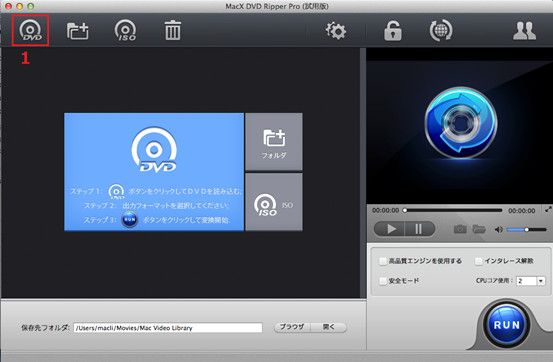
ステップ2:出力プロファイルを選ぶ。
アナと雪の女王DVDコピーガード解除されたら、出力プロファイルの窓口が出てきた。そして、「DVDバックアップ」―「メインタイトルコンテンツコピー」―「完了」の順でクリックする。ちなみに、お要望に合わせて、アナと雪の女王DVDをISOにもコピーできる。
ステップ3:保存先を指定
「ブラウザ」ボランをクリックして,出力映像の保存先フォルダを選択する。
ステップ4:MacでDVDをコピー開始
「RUN」ボタンを押したら、アナと雪の女王DVDを複製し始める。途中で、随時にプロセスをキャンセルすることもできる。
MacX DVD Ripper Proを利用して、DVDコピーできないことはない。それに、MacX DVD Ripper ProはDVDからISOイメージへの作成、DVDからVIDEO_TSフォルダーへのコピー、ビデオ・オーディオトラックの抽出などのDVDバックアップモードを持っている。また、280+出力プロファイルをサポートするため、DVDをMP4, MOV, FLV, WMV, AVIに変換したり、iPhone 6/6 Plus, Galaxy S6/6 edge, Xperia Z4/Z4 Tabletなどの最新デバイスに取り込んだりすることができる。とにかく、DVDのマイコレクションをする人やDVD映画ファンは、絶対を見逃さないでください。一秒も早く、MacX DVD Ripper Proの魅力と使い勝手の良さを体験しよう。 -
http://www.macxdvd.com/blog/excellent-ipad-mini-3-vs-ipad-mini-2.htm
iPadの新モデル「iPad mini3」「iPad Air2」どっちがお得?
アップルは9月17日(日本時間)、新たなiPadとして2モデルを発表した。事前の噂どおりTouch ID(指紋認証センサー)を搭載し、本体カラーにゴールドを追加したiPad mini3と、専用の新型A8X プロセッサや指紋認証機能Touch IDを搭載し、カメラの強化、前期モデルより1.4mm薄くなったiPad Air2がラインアップ。それで、iPad mini3 vs. iPad mini2の戦いも始まる。いずれのモデルにもようやくカラーラインナップにゴールドモデルが追加となった。最も大きな違いはやはりチップである。iPad Air2は新たなA8XとモーションコプロセッサM8を採用し、iPad mini3は64ビットアーキテクチャ搭載A7チップとM7モーションコプロセッサで大きな差がある。ただし大きい分、iPad mini3はiPad mini Retina のマイナーチェンジ版で、16GB/64GB/128GB各容量のWi-FiモデルやWi-Fi+セルラーモデルの価格がiPad Air2より随分安くて(価格差は1万円)、生活に非常にマッチしているサイズなどというメリットがある。
日本国内発表会で実際に触ってみたiPad Airは衝撃的に薄くて軽かったが、iPad miniと比べると、単体で撮ったら見分けにくいほどサイズ以外は全部同じ、さらに女性のハンドバッグやポシェットに対して、iPad miniはiPad Airより相応しい。iPad AirはiPad miniより大きくて片手では掴めない。だから、体感してから、たくさんの人はiPad Airではなく、お得感の高いiPad miniを選んだ。電車の中で立ったまま書籍/ネットのニュース/メールを読んだり、つりの革につかまりながら片手で動画を視聴したり、カバンの中に入れやすく、紙の本のようにかさばったり、表紙が折れたりせずに済むのが良い点。上記の通り、通勤時のような空き時間に何かを読むのに、iPad Air2よりiPad mini3は一番オススメ。なお、「新モデルiPad mini3と前期モデルiPad mini2と比べて、改良された点はどこなのだろうか?」に興味を持ってる方が多いような気がする。以下は、iPad mini3とiPad mini2の違い及びスペック的にiPad mini3とiPad mini2の比較をご紹介する。興味のある方は続きを読んでみてください。
機種変更、iPad mini3 vs. iPad mini2
「iPad mini3 vs. iPad mini2、新型iPad mini3とiPad mini2の違いはどこ?」「iPad mini3のメリット・デメリット及びiPad mini2のメリット・デメリットは何?」「iPad mini3とiPad mini2のスペックを比較してみると、どちらがお得であるか?」などの声が多数寄せられた。ここでは、iPad mini3 vs. iPad mini2というテーマをめぐって、スペック的に新型iPad mini3とiPad mini2の違いを紹介する。iPad miniに機種変更する前に、是非チェックしてみてくださいね。
iPad mini3をお使い方に朗報!最適なiPad mini3 DVDリッピングソフト登場
お好みのアナと雪の女王/モンスターズユニバーシティ/アリス・イン・ワンダーランド/キャプテンアメリカ/ウィンター・ソルジャーなどという大ヒット映画・DVDをiPad mini3に取り込んで視聴することができたら、最高。ここでは、DVDからiPadの新モデルiPad mini3に読み込めるソフトMacX DVD Ripper Proをご紹介する。300種類のプロファイルと真新しいコア技術を組み込めているMac iPad mini3 DVDリッピングソフトで、出力プロファイルにはiPad mini3、iPad mini2、iPad mini、iPad 2、iPad Air2、iPad AirなどのiPad の各モデルがあり、直接にお好みのDVDを各iPadモデルに取り込み、元の画質・音質で見られる。このMac iPad mini3 DVDリッピングソフトは先進的な技術を持っており、CSS,リージョンコード,RCE,ソニーArccOS,UOPs,ディズニー保護技術などあらゆる種類のDVDのコピーガードを解除できる。何だか非常に便利である。Mac iPad mini3 DVDリッピングソフトでDVDをiPad mini3に取り込む方法で、右図を参考にしてください。
ソフトを活用するためにのヒントをご紹介する。ご参照ください。①、DVDをスマートフォンに取り込む方法、②、 レンタルDVDをコピーする方法
● 動画をiPad mini3に取り込めるプロなMac iPad mini3動画変換ソフト
Mac上で大好きなYouTube動画をiPad mini3にダウンロードしたい人やお好みの動画をiPad mini3に取り込みたい人に向け、プロなMac iPad mini3動画変換ソフトMacX Video Converter Proをオススメする。なぜなら、この超素晴らしいMac iPad mini3動画変換ソフトは300+プロファイルを用意しておき、320+ビデオと50+音声コーデックを備え、83×より高速でお好みの動画をMP4、MKV、AVI、MOV、MP3の一般的なビデオ形式に変換したり、動画ファイルを圧縮したり、動画をiPadのモデル(iPad mini3/iPad mini2/iPad mini/iPad Air/iPad Air2を含め)、iPhoneのモデル(iPhone 6/iPhone 6 Plus/iPhone 5S/iPhone4を含め)、iPodのモデル(iPod Shuffle/iPod nano/iPod touch/Apple TVなどを含め)、Androidスマートフォン(富士通ARROWS NX F,シャープAQUOS,サムスンGalaxy Note4,Galaxy S5,グーグルNexus 9,ソニーXperia Z3/Xperia Z3 Compact/Xperia Z3 Tablet Compact,Amazon Fire Phone,PS3を含め)など流行っているデバイスに取り込んだりできるからである。それで、妖怪ウォッチなど大ヒット中のYouTube動画をiPad mini3にダウンロードすること、松たか子のありのままでなど綺麗なYouTube音楽をiPad mini3に保存すること、動画をiPad mini3に取り込むことなど、全部をこのMac iPad mini3動画変換ソフトに任せっきりにして良い。 -
www.macxdvd.com/blog/excellent-top-video-downloader.htm
動画ダウンロードに役立つ無料の人気ソフトとは?
いざ初心者が動画をダウンロードしようと思っても、「何を使っていいかわからない」なんてことはないだろうか?また、各種のソフトが高価でなかなか手を出しにくいということもあると思う。そこで、今回は、動画ダウンロードに役立つフリー(無料)の人気ソフト10選をご紹介する。Macのみで使えるソフト、MacとWindowsの両方で使えるソフトなどあるので、比較してみてご自身のあったソフトを見つけてみてください。最も人気のある動画ダウンロードソフトの使い方は、ソフトの紹介の下にあるリンクからご覧いただくことが可能である。それでは、おすすめの動画ダウンロードフリーソフトの正体を一緒に解き明かそう。
動画ダウンロードソフトランキング:フリーの動画ダウンロードソフト10選
1、MacX YouTube Downloader
一番おすすめの動画ダウンロードフリーソフトと言えば、やはりMacX YouTube Downloader。安全かつ無料のダウンロードソフトとして、シンプルで直感的なユーザーインターフェースを備えながら、最新の技術を取り入れて最強の動画ダウンロード保存支援ツールと言われる。YouTubeの動画を始めとして、ニコニコ動画、ツイキャス、Facebook、Anitubeの動画、FC2動画など300以上の動画共有サイトから動画を無劣化で一括してDL・保存できる。また、DLした動画を編集したり、iTunesライブラリーに追加してiPhone/iPadに取り込んだりできる。超高速、超軽量、無料で安全、使いやすさなどの特徴を誇って、大勢の愛用者がいる。では、今すぐこの優れた動画ダウンロード無料ソフトMacX YouTube Downloaderをダウンロードして使ってみよう。
MacX YouTube Downloaderの使い方
2、Video Downloadhelper
動画ダウンロード無料ソフトVideo Downloadhelperは、YouTube、ニコニコ動画、Dailymotion、Facebook、Veoh、FC2動画、Veoh、MySpace、Googleビデオなど、様々な動画共有サイトから動画をカンタンにダウンロードできるFirefoxアドオンである。幅広いサイトに対応しているのは特徴である。ダウンロードした動画を他の動画形式に変換できて日本では高い人気がある。ソフトの設定や動画を無料でダウンロード保存の操作もカンタンで、使いやすい。最も注目されるのは、ダウンロードするだけではなくTwitterやFacebookにURLを転送できるということ。しかし、複数の動画ファイルを一括でダウンロード/保存できなく、動画変換は時間が結構かかる惜しい点が挙げられる。
Video Downloadhelperの使い方
3、Craving Explorer
YouTube、ニコニコ動画、FC2、AniTubeなどという動画共有サイト上にある動画をダウンロードし、AVI/MPEG/MP4/FLV/WAV/MP3の形式に変換、保存するためのブラウザである。便利な検索機能、複数の動画を同時にダウンロードでき、ダウンロードした動画を様々な形式に変換・保存することができる。今まで、おすすめの動画ダウンロードフリーソフトでは高い人気を持っている。でも、ダウンロードスピードが遅すぎ、対応するスマートデバイスとフォーマットは数少なく、安全性も確保できない、取得失敗、などが度々出るといったコメントが多く出る。
Craving Explorerの使い方
4、FreeMake Video Downloader
YouTube、ニコニコ動画、Facebook、FC2動画、Veoh、Yahoo Video、など100000以上のサイトから動画を無料でダウンロード保存できるソフトである。特にYouTubeの動画のダウンロードが得意で、ダウンロードした動画をMP3、AVI、3GP、MKV、iPod、PSP、Androidに変換することも可能である。日本語版があるので、使い方も非常に簡単なので、動画ダウンロードソフトランキング第5位となる。大勢の方々に愛用され、初心者でも安心して使え、おすすめの動画ダウンロードフリーソフトである。でも、動画URLの解析機能が貧弱で、動画をスムーズにダウンロードできないことがある。
Freemake video downloaderの使い方
5、Orbit Downloader
HTTP/FTP/HTTPS/RTSP/MMS/RTMP プロトコルに対応、各種ストリーミング動画やFLV動画を完全にダウンロードでき、ブラウザとの連携が良くて、ユーザーインターフェースも結構分かりやすく、パソコン音痴でも使えるほど操作が簡単。また、速いスピードや強力的な編集機能があり、大勢の方の定番動画ダウンロード保存支援ツールになっている。しかし、最近Orbit Downloaderダウンロードできない、Orbitの「Getit」ボタンが出てきない、Orbit Downloader危険、Orbit Downloaderウイルス、がよく見かける。
Orbit Downloaderの代わりになるツール
6、5KPlayer
5KPlayerは、YouTube、Veoh、Yahoo Video、ツイキャス、FC2動画、Gyaoなどの300以上のウェブサイトから動画をダウンロードできる無料ソフト。更にインターネットラジオの聴取機能やiOSデバイスから動画や写真を表示できるAirPlayの送受信機能があり、フリーの動画ダウンロードソフト10選として動画ダウンロード・再生はもちろん、音楽・DVD・インターネットラジオの再生にも対応している。全く新しいツールであっても、動画ダウンロードソフトランキングで上位に位置している。最も注目されるのは、Mac OSとWindowsの両方で使えるところ。素晴らしいフリーウェアである。
5KPlayerの使い方
7、DCさくら
ファイルのダウンロードを高速かつ効率よく行える日本製ダウンロードフリーソフト。ブラウザと連動して自動的に動画をダウンロードできる。11年以上に渡って、多くの人々に愛用され続けてきた定番のダウンロードマネージャーである。ボタンとメニューが整然としていて、プライバシーを保証し、スパイウェア又はバンドルソフトは付かなくて、100%安心して使える。ただし、このソフトはWindows 7 / Windows Vista / Windows XPしか使えない。元々はファイルをダウンロードするソフトとして開発され、動画のダウンロードのために作られたウェアではない。
8、TokyoLoader
TokyoLoaderは、全く新しいタイプの動画ダウンロードフリーソフトである。ニコニコ動画、Dailymotion、Pandora、Youku、Tudou 等々、さまざまなサイトに対応している。インストールしてアドオンを有効にしておけば、動画の再生ページにアクセスしてワンクリックするだけでほとんどの動画共有サイトから動画を無料でダウンロード保存できる。2011から公開されていて、3万人以上に愛用されていて、多くのサイトで紹介されている人気の動画ダウンロードフリーソフト。でも、最近、TokyoLoaderダウンロードできない、TokyoLoader FC2失敗(できない)、TokyoLoader YouTubeダウンロードできない場合がある。
9、動画ダウンロード無双
動画ダウンロード無双は、RTMP高級ダウンロードをサポートし、動画変換フォーマットが様々で、画面録画及び音声録音も支援といった多彩の機能も装備していて、YouTube、Dailymotion、Vimeo、Veoh、Mysapceなどといった動画共有サイトから動画をダウンロードでき、とても人気がある動画ダウンロード保存支援ツールだと言われる。特にWindowsXP、7/8/Vistaなどで動作している。フリーの動画ダウンロードソフト10選の一つとして、強力な機能があり、利用者数も増えている。だが、最近動画のダウンロードが上手く進まないと困っているユーザーが多いみたい。
10、VSO Downloader
YouTubeをはじめとする1000以上の動画や音声サイトの動画や音声をストリーミング再生するだけでダウンロードできるソフトである。Craving Explorer並みの強力な動画ダウンロード無料ソフトで、1000以上のストリーミングサイトに対応しているのは特徴。但し、再生するだけでダウンロードされるので、不要なファイルもダウンロードしてしまう時があり、ストリーミング映像や音声以外には対応していないなどというデメリットがある。上記のおすすめの動画ダウンロードフリーソフトと比べて、機能がやや弱い。だから、動画ダウンロードソフトランキングで上位に食い込めない。
動画を無料でダウンロード保存できる以外、動画変換・編集もできるソフト登場
無料ソフトだけで充分?という質問に、「これで充分」と答える人もいるが、「無料ソフトの場合、もし何らかのトラブルが起きても、サポートを受けることができないし、機能面でも充実していないし、無料ソフトより有料のソフトが良い」と答える人も多い。ここでは、おすすめの動画ダウンロードフリーソフトの正式版MacX Video Converter Proをご紹介する。
正式版は、上述した動画ダウンロード保存機能はもちろん、ほかにも色々な動画編集機能や動画変換機能が入った。無料ソフトよりと比べて、この動画ダウンロード保存支援ツールは、動画ダウンロード機能、動画編集機能、動画変換機能を持っていて、HD動画とSD動画を相互変換、素晴らしい品質で、動画共有サイトからダウンロードした動画をiOSデバイス(iPhone6/6 Plus/iPad mini3/iPad Air2/新しいMacbookなど)、Androidスマホ(Xperia Z3/Galaxy S6/Galaxy Note Edge/ARROWS/AQUOS/HTCなど)、タブレット(YOGA Tablet/Nexus/Z3 Tablet Compact/Galaxy Tab S/ASUS MeMO Padなど)、及びその他のデジタルデバイスに入れる。それで、いつでもどこにいてもお好きな動画を気のままに視聴できる。
3週連続で首位を獲得したラブライブアニメ動画、アベンジャーズ2/エイジオブウルトロンを無料でダウンロード保存したい人は、下記の記事をご参照ください。①、ラブライブアニメ動画・主題歌を無料ダウンロード;②、アベンジャーズ2動画をiPhone/iPad/iPodに入れ


