-
×
[PR]上記の広告は3ヶ月以上新規記事投稿のないブログに表示されています。新しい記事を書く事で広告が消えます。
-
Youtubeアップロードできないとは、ファイル形式の問題かも

Youtubeはアメリカの動画共有サイトであり、今世界一動画共有サイトである。今43.8%の市場占有率が持ち、山のような動画はYoutubeに投稿される。誰でもYoutubeでお気に入りの動画を見つかる。登録した利用者は動画を見るほかに、動画をアップロードすることもできる。が、アップロードされた動画に対し、要求がある。ファイルはYoutube アップロード形式で、サイズも限定されたそうである。これによって、動画がYoutubeアップロードできない問題がよくある。動画はyoutubeサポートフォーマットでないとアップロードできないので、Youtubeアップロードできないとファイル形式の問題かも知れない。これからYoutube対応形式を一つ一つ詳しくご紹介し、投稿できない動画はYoutube アップロード形式かどうか、チェックしてください。
Youtube アップロード形式を詳しくご紹介~
MOV:Apple社が開発した動画フォーマットで、拡張子は「.mov」あるいは「.qt」である。もともとはQuickTime専用のフォーマットであるが、今デジタルビデオカメラが撮ったビデオはこの形式な場合もよくある。
MPEG4:Moving Picture Experts Groupが作成した動画ファイルの圧縮形式である。基本的にサイズが小さくになり、携帯電話やインタネットで転送できる。part14とするMP4は、今互換性が最も高いファイル形式である。
AVI:Microsoft社が開発したファイルであり、youtubeサポートフォーマットのなかで一番年上のファイル形式である。このために、今AVI形式のビデオが多くあるが、圧縮率が低いためファイルサイズが大きい。
WMV:Microsoftが開発したフォーマットであり、Windows Media Playerが標準対応している。
FLV:Flash Videoのファイル形式で作成された動画ファイル形式である。主にFlash player専用なフォーマットなので、ウェブサイトに再生したりインタネットで配信したりすることが最適である。
3GPP:第三世帯の携帯電話に関する動画ファイル形式である。拡張子は「.3gp」である。携帯電話と言っても、パソコンにQuickTimeといったプレーヤーで再生できる。
WebM: Googleが開発しているオープンでロイヤリティフリーな動画コンテナフォーマットである。誰もが利用できる無料で高品質なウェブ向けビデオフォーマットとして開発されたのである。
Youtube動画変換ソフト:Youtubeアップロードできない解決法!
Youtube対応形式は上記のフォーマットだけであるが、ビデオフォーマットはそれ以外多くある。この故で、Youtube アップロード形式でない動画をYoutubeアップロードできないと、どうする?諦めるしかないか。いいえ!Youtube動画変換ソフトさえあればyoutubeサポートフォーマットでない動画をYoutube対応形式に変換することができる。
どんな動画でもYoutube アップロード形式に変換したかったら、どんな動画でも入力できると、Youtube動画変換ソフトに要求する。この要求を満ちるソフトで最高のはもちろんMacx Video Converter Proである。Mac専用なソフトであるが、その対応なWindows用バージョンもある。youtubeサポートフォーマットに変換するのは極めて便利で、Youtube対応形式に変換するため、用意しておいた出力プロファイルがあるので、操作ができるだけ簡単になり、初心者もすぐできる。83Xよりスピードで変換できるが、その出力品質も完壁で、一番鮮明な画像が提供できる。Youtubeのほかに、常用のサイト、例えばFacebook、Vimeo、といったサイトの対応形式の出力プロファイルもあるので、ほかのサイトに動画を公開したい御方もこのYoutube動画変換ソフトで簡単に変換できる。
フォーマットの原因でYoutubeアップロードできない問題は解決できるMacx Video Converter Proを利用して、サイズが大き過ぎるビデオもアップロードできる動画に変換できる。このYoutube動画変換ソフトで動画を変換したり、短縮したり、パラメータを調整したりすることで、動画ファイルサイズを小さくすることができる。
Macx Video Converter ProでYoutube対応形式に変換する手順
まずMacx Video Converter Proソフトをダウンロードする。起動して、界面言語が日本語でない場合に、「HELP」をクリックし、日本語を指定できる。
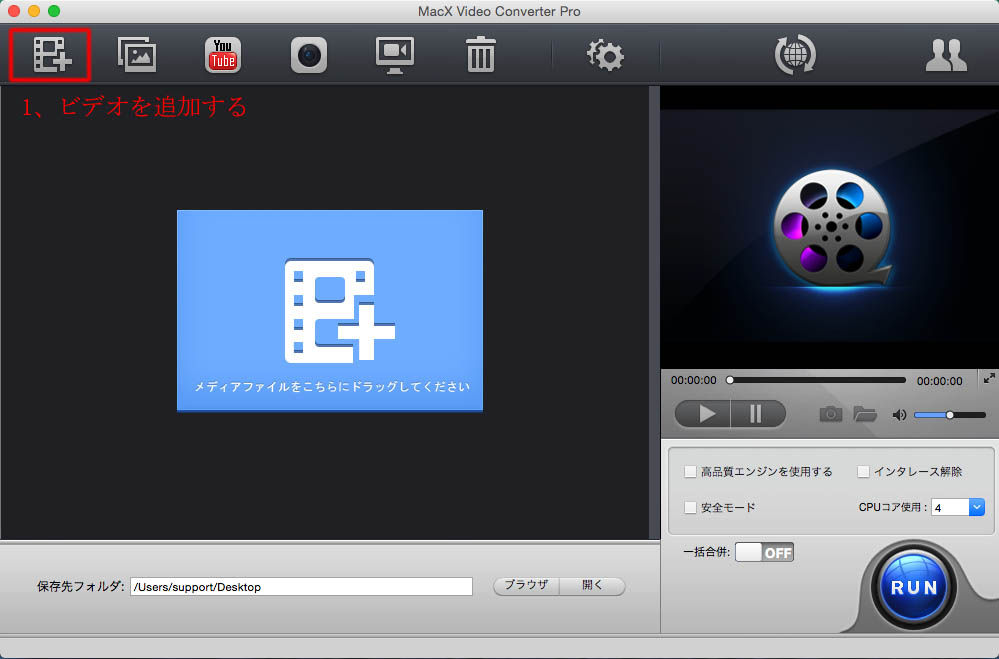
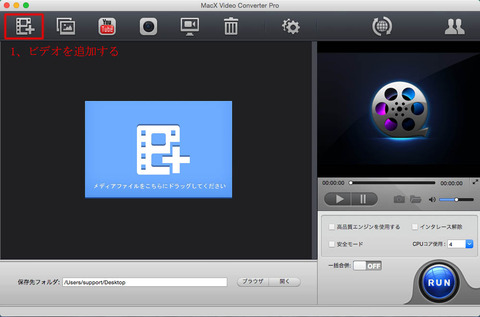
ステップ1:ビデオを追加する
Macx Video Converter Proを開けて、赤く標記されたボタンをクリックしてYoutube アップロード形式に変換したいビデオを追加する。
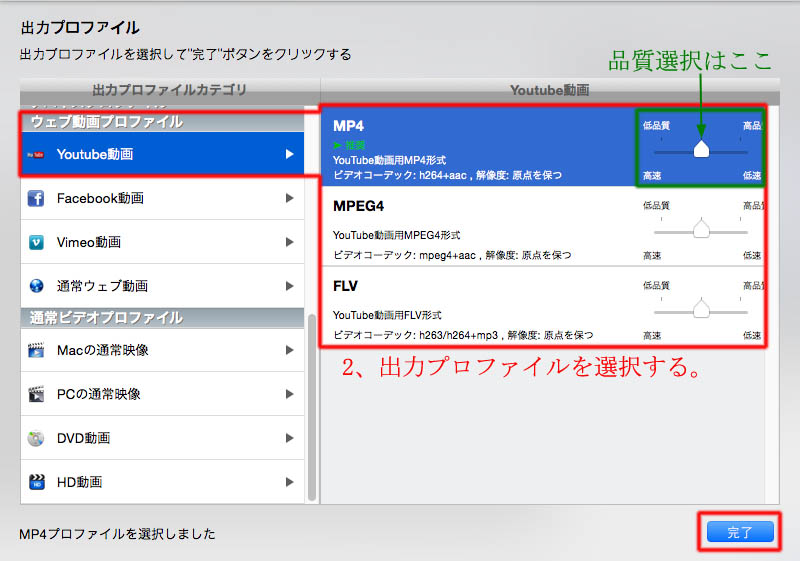
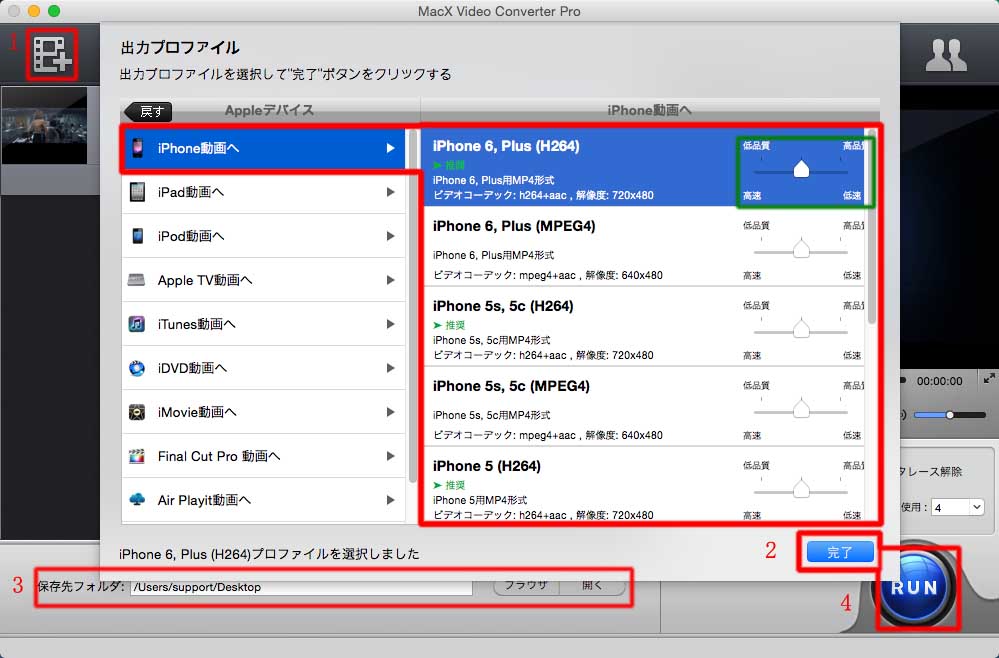
ステップ2:出力プロファイルを選択する。
ご覧のように、Youtube動画をクリックして、適当なプロファイルを選んでください。おすすめのはMP4である。Facebook動画、Vimeo動画もあるが、この三つのサイト以外のサイトに共有したい場合に通常ウェブ動画を選んでください。
この時、品質を選ぶことができる。出力動画品質が低い場合に変換すピードは早く、出力動画品質が高い場合に変換するのに時間が少々かかる。そして「完了」というボタンを押してください。
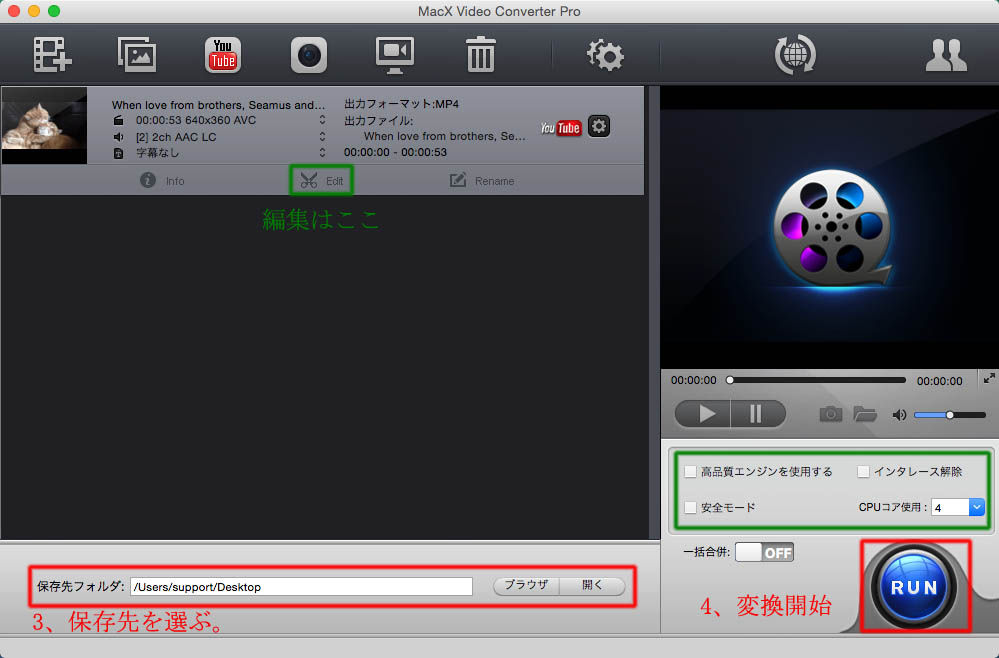
ステップ3:保存先を選ぶ。
保存先フォルダを選び、確認する。
この時、ある程度な編集ができる。音量の調節、字幕の選択と追加、トリミング、クロップと拡張等、ウォーターマークの追加もできる。
ステップ4:変換を開始する。
「run」という大きいボタンをクリックして変換を開始する。数秒待つと、入力した動画をYoutube アップロード形式に変換することができあがった。
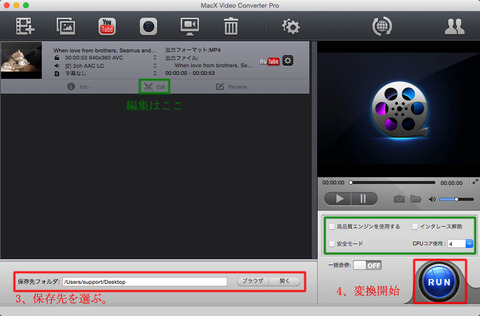
TIPS:「高品質エンジンを使用する」にチェックをいれて出力ビデオの映像品質を大きく向上することができる。変換時間を短縮するに「CPUコア使用」を多くする。が、使用されるCPUコアの数はパソコンにあるCPUコアの数を超えることはできない。
Macx Video Converter Pro:アップロードができればダウンロードもできる
このYoutube動画変換ソフトを利用すれば、上記の方法でYoutube対応形式でない動画をyoutubeサポートフォーマットに変換することを一分間で完成できる。同じソフトで、アップロードされた動画をダウンロードすることもできる。内蔵されたYoutubeダウンローダで、Youtubeを始め、ニコニコ動画、FC2動画、ひまわり、Gyao、Vimeo、Dailymotionといった300以上のサイトから動画をダウンロードできる。しかも出力ファイルの自由選択も提供する。高速エンジンで、ダウンロードする時間は大きく短縮され、成功率も100%も言える。今進化し続けているので、サイト側がダウンロード防止措置が更新してもすぐダウンロードできる。動画変換機能がついているので、ソフト一つでYoutubeをiPhone6に取り込むこともできる。Macx Video Converter Proにほかの素晴らしい機能も内蔵されるので、今すぐダウンロードして、試してみよう!
PR -
iPhone6s発売はすぐ!新機能を早目に見る!
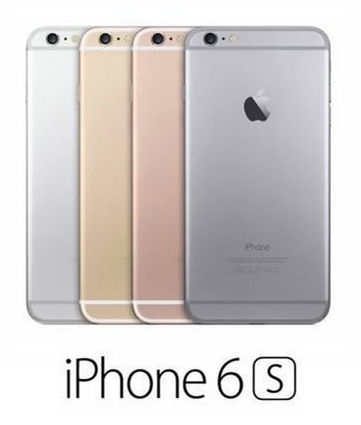
期待されるiPhone6sは発売日に近くなり、iPhone6sに関する情報も多くなった。これらの情報で、iPhone6sの新機能は明らかになる。ではiPhone6からの進化は一体何であろう。まずは、A9コアが搭載されることで、、ハードウェアは全面にアップグレードされる。カメラもいつもの800画素から1200画素になる。これがiPhoneカメラの初進化とも言える。今回機体の色がRose Goldenも選択できるので、これで女性の利用者も増えると予測されている。それに、iPhoneのバッテリーは長持ちが悪いというデメリットに対し、iPhone6sのバッテリーが高速充電がサポートしている。これでビデオをずっと再生しても心配することはない。スクリーンの進化はiPhone6sで一番ワクワクさせることである。iPhone6と同じ、4.7インチと5.5インチの機種があるが、解像度が大きく向上された。4.7インチのスクリーンは1334x750で、5.5インチのスクリーンは1080Pまである。このスクリーンはRetinaスクリーンの解像度も超える。iPhone6s 動画 保存したら1080Pの超Retinaスクリーンで超高解像度の動画が見れる。また、スクリーンにForceTouch機能があるので、iPhone6sに動画保存も再生も、操作は全て簡単便利になるであろう。上記の進化によって、iPhone6sはiPhone6より軽くなり、厚さも6.9mmから6.7mmになった。ソフトウェアの方では、iPhone6sにiOS9が搭載されるという。つまり、iPhone6sで新しいiOS9の新機能が利用できる。動作スピードが早くなる他に、強化されたマップを使ったり、進化されたメモを利用したりすることができる。また、動画保存ソフトさえあれば、YoutubeをiPhone6sに取り込み、CarPlayの機能で車に再生したりすることもできる。が、これはiPhone6s 動画 保存ができるソフトがあってからのことである。iPhone6sが新しいモデルで、その中に搭載されたiOS9も最新のバージョンなので、順調且つ簡単にダウンロードでき、ウェブにiPhone6sに動画保存サポートしているファイルがない場合に動画変換できる動画保存ソフトは今あるか。あるいはソフトの進化を待たなければならないか。それは、確かにある!待つことなく、今が使える!これから、iPhone6s 動画 保存ができる動画保存ソフトを紹介する。
iPhone6s 動画 保存ができる動画保存ソフトおすすめ!
YoutubeをiPhone6sに取り込む最高のソフトといえばもちろんMacx Video Converter Proである!このソフトはMac専用なコンバータで、Windows用バージョンもある。中に搭載されたYoutubeダウンローダはYoutubeにアップロードされたビデオもオーディオも簡単にダウンロードできる。この動画保存ソフトはYoutube downloaderと言われるが、Youtubeだけでなく、ニコニコ動画、FC2動画、ひまわり、Vimeo等、300以上のサイトから普通のウェブ動画、されに高解像度のウェブ動画をiPhone6sに変換できる。しかも出力プロファイルも選択できる。iPhone6s 動画 保存のために、iPhone6sに動画保存できるファイルを選び、ダウンロードすることがサポートできる。場合によって、iPhone6s 動画 保存することは一分間もかからない。音楽をダウンロードするに30秒だけで充分である。YoutubeをiPhone6sに取り込むするためにウェブで再生できるページのアドレスとこと動画保存ソフトだけが必要であり、操作も一分間で覚えるほどわかりやすい。
が、サイトにiPhone6sに動画保存できるファイルがない場合もある。この時、このコンバータの動画変換機能を利用し、ダウンロードしたビデオをiPhone6sに動画保存できるファイルに変換する。iPhone(iPhone6s、iPhone6、iPhone5s等)、iPad(iPad Air 2、iPad Air 、iPad mini 3)といったApple社の各モデルに対し、設定しておいた出力プロファイルがあるため、対応な選択肢を選んだらいい。これでサイトに適当なファイルがなくてもウェブ動画をiPhone6sに変換するのは操作が極めて簡単になる。これからMacx Video Converter ProでYoutubeをiPhone6sに取り込める一番の方法をご説明する。
ウェブ動画をiPhone6sに変換できる一番な方法:必ず成功!
まずMacx Video Converter Proソフトをダウンロードする。起動して、界面言語が日本語でない場合に、「HELP」をクリックし、日本語を指定できる。これから、「ウェブ動画をダウンロードする」と「ダウンロードしたウェブ動画をiPhone6sに変換する」という二部分に分けて説明する。ウェブ動画をダウンロードする時にiPhone6sに動画保存できるファイルがあったら第二部分の操作はいらない。
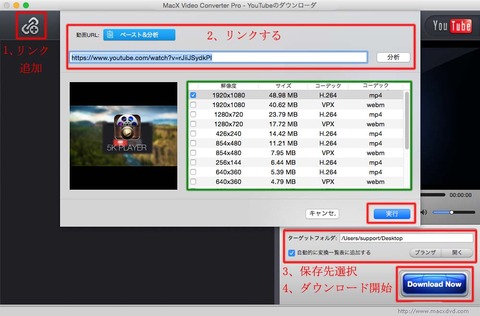
一、ウェブ動画をダウンロードする
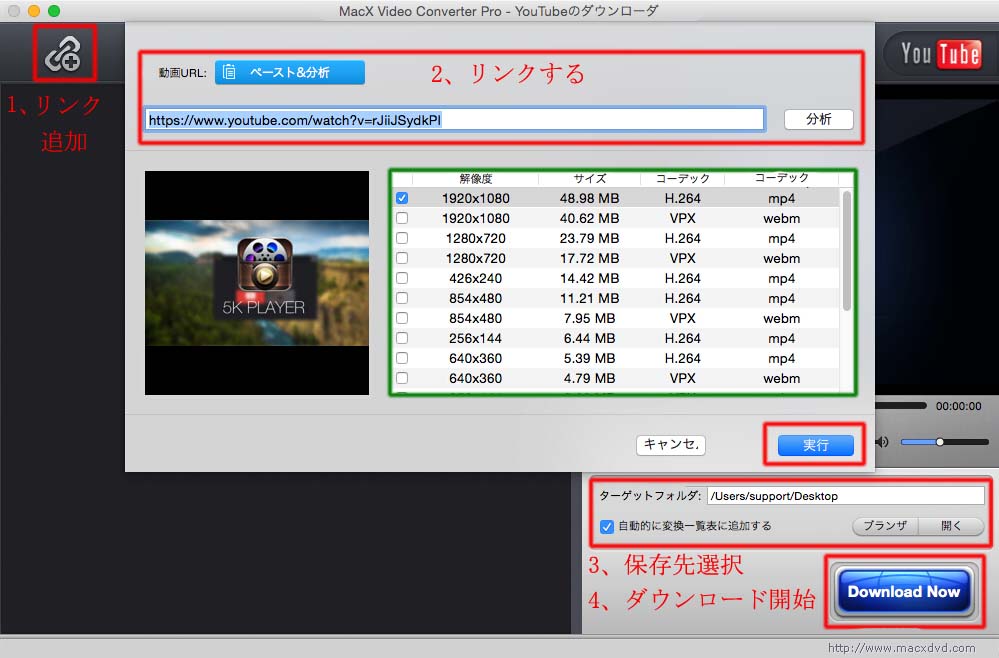
ステップ1:リンクを追加する
ダウンロードしたいビデオが再生できるページを見つけってURLをコピーする。そして、赤く標記されたボタンをクリックしてください。
ステップ2:リンクをペストし、解析する。
コピーしたリンクをベストして、「分析」と書かれたボタンを押してください。あるいは「ペーストと分析」という青いボタンを押せばMacx Video Converter Proが自動的に解析できる。
解析したら解像度、ファイルサイズ、コーデック、フォーマットによってそれぞれ違いビデオが示されるので、この時iPhone6sに動画保存できるファイルがあったら選択する。そして「OK」というボタンをクリックしてください。
ステップ3:保存先を選ぶ
保存先を選択し、確認する。「ブランザ」をクリックすることで保存先を選ぶ。「開く」をクリックすれば保存先フォルダを開けることになる。
ダウンロードできるファイルにiPhone6sがサポートできるファイルがない場合に、「自動的に変換一覧表に追加する」にチェックを入れてください。
ステップ4:ダウンロードを開始する
「Download Now」と書かれた大きな青いボタンを押せばダウンロードを始める。
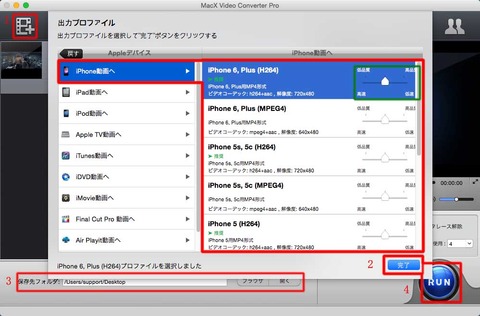
二、ダウンロードしたウェブ動画をiPhone6sに変換する
ステップ1:ビデオを追加する
Macx Video Converter Proを開けて、赤く標記されたボタンをクリックしてビデオを追加する。第一部分で「自動的に変換一覧表に追加する」にチェックを入れる場合ではこのステップは不要。
ステップ2:出力プロファイルを選択する。
お持ちのiPhoneに合う出力プロファイルを選んでください。今相応な出力プロファイルがない場合、推薦である出力プロファイルを選ぶことにする。
この時、品質を選ぶことができる。出力動画品質が低い場合に変換すピードは早く、出力動画品質が高い場合に変換するのに時間が少々かかる。そして「完了」というボタンを押してください。
ステップ3:保存先を選ぶ。
保存先フォルダを選び、確認する。
この時、ある程度な編集ができる。音量の調節、字幕の選択と追加、トリミング、クロップと拡張等、ウォーターマークの追加もできる。
ステップ4:変換を開始する。
「run」という大きいボタンをクリックして変換を開始する。
「高品質エンジンを使用する」にチェックをいれて出力ビデオの映像品質を大きく向上することができる。変換時間を短縮するに「CPUコア使用」を多くする。が、使用されるCPUコアの数はパソコンにあるCPUコアの数を超えることはできない。
Macx Video Converter Pro:できることはもっと!
Macx Video Converter ProができることはiPhone6s 動画 保存することのほかに素晴らしい機能が多くある。ダウンロードできない場合に対し、ソリューションが用意しておく。スクリーンショット機能があるのでサイトで再生しているビデオをスクリーンレコーダーで捕らえるという方法である。それに、Appleデバイスのほかに、この方法でYouTube動画をAndroidにダウンロードすることもできる。ただ対応な出力プロファイルを選んぶだけでいい。Macx Video Converter Proにカメラ録画とスライドショー作りの機能もあり、Split View機能でも動ける。専用なMac用コンバータとして、OS X Yosemiteで動画を変換することはもちろん、最新なOS X El Capitanでもうまく動ける。ささとMacx Video Converter Proをダウンロードして、その便利さを試してみよう!
-
Apple TV 2015!待ちに待ったApple TV新型がようやく出た!
iPhoneやiPadと違う、同じApple社の製品のApple TVが長い間でアップグレードされないままであった。毎年の秋に出るApple TV新型に関するうわさは、利用者の気持ちとも言えるが、実は毎年失望しかなかった。が、今年こそ!Apple TV 2015が公開される!AppleTV新機能や、新しいAppleTVメリットとデメリットも既に公開され、機体が選択できる色とその写真も公開された!今回のApple TV新型はご覧のように黒、銀色、金色と三つの選択肢があるそうで、機体はより薄くなるそうである。値段なら、旧版は既に69$に値下がり、Apple TV 2015は99$かと予測される。多くのAppleTV新機能は99$に絶対値する!新たなAppleTVを買う理由が人によってそれぞれが、ここでAppleTV新機能とそのTOP10をご説明させていただく。買いたいなら今だ!
新たなAppleTVを買う理由TOP10:デメリットあっても買う!
TOP10:4KビデオがサポートされないがAirplayで再生できる
AppleTV新機能の中で4Kビデオを再生するのはないそうである。それで、Apple TV 2015は4Kのビデオをサポートしていない可能性が高い。4Kビデオは今少なくて、再生コストが高すぎるとは、Apple社が4Kビデオサポートしないと決定する理由である。が、Apple TV新型にAirplay機能を置く故に、4KビデオをほかのAppleデバイスで再生し、AirplayでApple TV 2015に変換すればいいのである。それに、Apple TV新型が4Kビデオを再生できると、Android TVの Nvidia Shieldの同じ、値段は200$になるであろう。4Kビデオが再生できなくても、その値段は新しいAppleTVメリットの一つになる。
TOP9:近い未来でストリーミングメディアサポートできる可能
Apple社は今、ストリーミングメディアのサポーターと交渉しているので、まもなくインタネットビデオもテレビ番組も見れるTVボックスになる。今すぐできるとは言えないが、Apple TV新型が三年一回の進化スピードと考えれば、今すぐ買って、AppleTV新機能を速く楽しむ方がお得なようである。
TOP8:Bluetoothを通じて私的なモニター機能ある可能
Bluetoothがサポートできる可能性がある。もし本当にできれば、子供がApple TV 2015でビデオを見る時、親は家にいる限り、ビデオの内容をBluetoothのイヤホンで聴きながらモニターできる。子供が適当でない内容と大人限定な内容を見ないよう、監視するができる。
TOP7:802.11(ac)Wi-Fiサポート可能
802.11(ac)Wi-Fiがサポートできることも期待されているが、今は可能性があると、うわさがある。もしできると、新たなAppleTVを買う理由の一つになるであろう。
TOP6:Apple Watchでコントロールできる
同じApple社の製品のApple WatchでApple TV 2015をコントロールできる。これで可着設備でコントロールできれば、リモコンが見つからなくなったり、リモコン戦争が起こったりすることはなくなるだろう。ちなみにこれが新たなAppleTVを買う理由でありながら、Apple Watchを買う理由にもなるかも知れない。
TOP5:新しいリモコンで、タッチパネルがあり、ボタンも二つある
ご覧のように、Apple TV新型リモコンに大きなタッチパネルがあり、ボタンも二つある。デザインはファッション的な感じになった新しいリモコンでできることはきっと多くなり、便利になるであろう。
TOP4:siri機能が搭載され、HomeKitの一部になる
HomeKitというのは、Apple社の各設備を利用し、siriを使いながら知能的なライフスタイルができる機能である。例えば、「コーヒーメーカーの電源を切って」とsiriに言ったらコーヒーメーカーの電源が自動的に切られる。それがAppleTV新機能として搭載されるのは新しいAppleTVメリットの中で最も期待されることである。Apple TV 2015にsiri機能が搭載され、HomeKitの一部になった。「例のドラマを再生して」とsiriにいうだけで、昨日見たドラマを続けて見ることができる。また、Bluetoothを通じて誰かが適当でないビデオを見ていると知ったら、iPhoneでビデオを再生停止したり、ほかのビデオに替えたりすることができる。
TOP3:App Storeがサポートできる
Apple TV新型に対応し、App Storeが全新になった。これからApple TV 2015でアプリを利用できる。再生できるビデオは確実に多くなり、ゲームをiPadでやる時にAirplayでApple TVに取り込むことの代わりに、直接にApple TVでテレビゲームをやることもサポートできるそうである。このAppleTV新機能からApple TVの新しい可能性が生むとも言える。
TOP2:ハードウェアが大きくアップグレード
今までのApple TVと違い、Apple TV 2015にA8コアを置き、iOSとより良く協力できるようになる。また、Apple TV新型に8GBのメモリーもある。アップグレードされたハードウェアが、Apple TV使用中で起こった不具合を解決でき、ユーザの体験を一層向上できる。
TOP1:三年ぶりの進化で、前のAppleTVで満足できない
三年間も進化せずに、Apple TVはデザインが古くて、ハードウェアもソフトウェアもほかの会社の製品と比べる物ではない。ビデオの保存とか、ゲーム機能とか、色々なできることはApple社のほかのデバイスがないとできない。それに、iPhone6sに1080Pスクリーンが搭載された今は、テレビの大きなスクリーンで最大1080PのHD画質はもう誇る物ではなく、むしろ1080P以上の解像度なら再生できないとはデメリットである。このようなApple TVで絶対満足できない。が、今回のApple TV新型で、ハードウェアは大きくアップされ、AppleTV新機能と進化された機能はいっぱいある。新しいAppleTVメリットが各方面にあり、デメリットがあってもソリューションがある。それに、これから時間が しばらく経つと、もっと素晴らしいことができる。siri機能があるため、HomeKitの一部であるApple TV 2015で生活がより便利になるに違いない。
Apple TV新型を活用することに役立つソフト:MacX Free Apple TV Video Converter
MacX Free Apple TV Video ConverterはMac用Apple TV動画変換ソフトであり、MKV, M2TS, AVCHD, WMV, MOV, AVI, VOB, ASF, RM, RMVB, 3GPといったすべての人気なフォーマットに対応し、Apple TV 2015が再生できるビデオファイルに変換することは簡単且つ高速にできる。パラメータの設定によって、画質を損失せずに変換でき、ファイルサイズが小さくなる可能性もある。その同時に、ある程度の編集もでき、ビデオからオーディオを抽出することもできる。しかも、こんな素敵なソフトは完!全!無!料!今すぐダウンロードしたらApple TV 2015が活用できる!
-
2015秋!Samsung Galaxy Note 5 vs iPhone 6s Plusの勝負!
iPhoneがますますSamsungのスマホらしいと評価される。では新しいiPhoneと新しいSamsungスマホが同時に公開されたらどうなるか。この秋!Samsung Galaxy Note 5とiPhone 6s Plusが公開される。今硝煙なし戦争が起こる!2015の秋!Samsung Galaxy Note 5 vs iPhone 6s Plusの勝負!利用者は似ているSamsung Galaxy Note 5 iPhone 6s Plus比較してから決定するので、今Samsung Galaxy Note 5情報とiPhone 6s Plus情報を揃って、Samsung Galaxy Note 5 iPhone 6s Plus違いをご紹介してあげよう。
デザインと価格、一目で勝つのは、どっち?
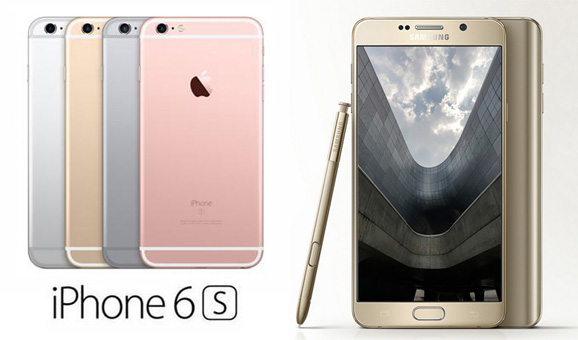
Samsung Galaxy Note 5は8月13日午前11時(アメリカ時間)にニューヨークで公開されたが、iPhone 6s Plusの公開時間は九月になるという。公開時間というと、Samsung Galaxy Note 5が先になる。デザインの方は、Samsung Galaxy Note 5はスクリーンサイズが5.7インチで、機体サイズが153.2X76.1X7.6mmで、重さは153gである。iPhone 6s Plusはスクリーンサイズが5.5インチで、機体サイズが158.1X77.8X7.1mmで、重さは172gである。サイズでSamsung Galaxy Note 5 iPhone 6s Plus違いが出た。スクリーンが小さくても機体はより大きく、より重いiPhone6s Plusはサイズで負けたかも知れないが、iPhoneのデザインは受けられるそうである。
A9コアかマルチコアか、ハードウェアで勝つのは、どっち?
今回のアップグレードで、iPhoneもGalaxy Noteも大きく進化された。が、待ちに待ったA9コアか、マルチコアの最終的な方案と言われるExynos 7420か、どっちが良いかまだ分からない。今Samsung Galaxy Note 5情報とiPhone 6s Plus情報によるハードウェアの方でSamsung Galaxy Note 5 iPhone 6s Plus違いを比較する。
Samsung Galaxy Note 5 iPhone 6s Plus CPU Exynos 7420
(2.1GHzコア四つ、1.5GHzコア四つ)A9コア RAM 4GB 2GB ROM 32GB/64GB 32GB/64GB/128GB スクリーン 2560X1440 1080P(1920X1080) デジタルビデオカメラ 1600w/500w画素 1200w/500w画素 バッテリー 3000mAh 2915mAh iOS9かandroid5.1か、ソフトウェアで勝つのは、どっち?
iOSの流暢性が大好評されたが、androidの方はアプリが多くある。両方もそれぞれメリットとデメリットがあり、それを搭載されたSamsung Galaxy Note 5 iPhone 6s Plus違いも多くある。
iOS9で機能が多く進化され、iOS9のできることは期待されている。iOS9でライフスタイルも変わるともいう。それに、iOS9でandroidからiOSにデータを簡単にコピーできる機能もあり、Samsung Galaxy Note 5 vs iPhone 6s Plus戦争をより一層激しくする。一方、android5.1は今新バージョンとも言えるが、公開が早いので、不具合ところは少なくなり、対応なアプリが既に進化せれて、ご安心に利用することができる。カメラ機能なら二つのスマホも優れる。Samsung Galaxy Note 5に内蔵された手ぶれ補正機能が進化されて、優れた写真を撮るように力になれる。編集機能まで内蔵された。カメラ機能に関するiPhone 6s Plus情報は今ではまだ明らかでないが、豊富な撮影機能は絶対iPhone6 Plusに負けない。それに、次世代のiPhoneで4Kビデオを撮る可能性がある。この噂は真実かないかと、Samsung Galaxy Note 5 vs iPhone 6s Plus戦争の結果を変えるかも知れない。
iPhoneのバッテリーがいつも長持ちできないような印象がある。が、今回Samsung Galaxy Note 5 iPhone 6s Plus比較すると、両方バッテリーの容量はほぼ同じのようである。バッテリーで戦うとなると、ハードウェアの方で勝負が決めないので、ソフトウェアで決めるしかないであろう。公式サイトからSamsung Galaxy Note 5情報によって、充電時間は90分だけで、ウェアレース充電もサポートできる。iPhone6s PlusにiOS9が搭載され、向上された基盤でバッテリー駆動時間は一時間ほど延長された。ユーザにとって、充電時間と方法の変化より、やはり駆動時間を長くするのは根本的な解決案である。
S PenかAppleデバイスか、特有機能で勝つのは、どっち?
スマホに電子筆があるのは珍しいが、SamsungはこのS Penという電子筆に新しい機能を付いた。スクリーンショットに文字等を貼りたり、何か思い付いたらすぐスマホに書いたりして、ショートカットキーの設定もできる。紙に書くような感じではないが、指で操作するより精巧になるであろう。
Apple社のデバイスを全部互換性があるとも言える。ほかのデバイス、例えばMac PC、iPad、Apple TVのようなデバイスを持つと、HomeKitに構成し、生活そのものはAppleになることも可能である。Macで作ったメモをiPhone 6s Plusで確認するというようなことはできる。
S Penかデバイスの間に自由互換機能か、特有機能でSamsung Galaxy Note 5 iPhone 6s Plus比較すると、勝つのは誰かと、人次第であろう。
Samsung Galaxy Note 5でもiPhone 6s Plusでも活用に役立つソフトおすすめ
同期に公開されたSamsung Galaxy Note 5 vs iPhone 6s Plusの戦いは今話題になったが、Samsung Galaxy Note 5 iPhone 6s Plus比較され、競争することは、利益者はユーザである。Samsung Galaxy Note 5情報とiPhone 6s Plus情報を色々調べて、比較してから買ったスマホは、最高とは言えないとも、自分にとって最適なスマホと、信じる。では、自分に最適なスマホを活用するよう、動画をスマホに保存できるソフトのMacx Video Converter Proをご紹介してあげよう。
Macx Video Converter ProはMac用専門的な動画変換ソフトで、Samsung Galaxy Note 5でもiPhone 6s Plusでも、PCに保存された動画とネットにアップロードされた動画を取り込むことができる。動画変換に簡単且つ順調で、初心者でもうまく変換できる。内蔵されたYoutubeダウンローダを利用すれば、Youtubeを始め、ニコニコ動画、FC2、Vimeoといった300以上のサイトから動画をSamsung Galaxy Note 5とiPhone 6s Plusに取り込める。
-

今年お盆休み期間は?
2015お盆休みは8月13日から8月16日までの四連休であり、会社によって8月8日から8月16日までの九連休をとることもあるそうで、ゆっく り休むことができる。今年は必ずお盆を楽しく過ごしたいと思うが、どこへ行くか何をするか全然分からない。実家に帰ってお墓参りするか、花火大会に旅行す るか、あるいは家にこもって、ゴロゴロするか。全ての情報を揃えるこのお盆 過ごし方 2015全攻略を読んでから決めてくだいさい。
お盆 過ごし方 2015全攻略:実家帰る編

今年お盆休み期間でやはり実家へ帰り、お墓参りする人は一番多いであろう。特に住んでいるところも働くところも家族と離れる人にとって、お盆を楽し む最高な選択は久し振りの家族と一緒に過ごすことなのである。13日の夕方に迎え火を焚いて、その後でお墓参りする。この時に、お墓まわりを掃除し、供え 物をあげるのはお盆の習わしである。そして16日の夕方に送り火を行い、2015お盆休みも終わることになる。今年お盆休み期間で、色々な行事を行い、お 盆を楽しいこともあれば、お盆で疲れることもきっとある。2015お盆休みは16日までであるので、翌日に会社にかよう方々は充分に休んで、実家から戻る 方がいい。
毎年お盆休みに帰省ラッシュがあり、お盆旅行をする人も多いので、列車に込んでいて、交通も渋滞する可能性がある。その故に、できれば早目に出発す るのがおすすめである。長い時間で列車を乗る方は、つまらない時のために暇つぶす方法を用意するのは賢い。好きな本を持つのも、ゲームや音楽あるいは動画をスマホに取り込むのもいい方法であるが、隣の方に邪魔になるかも知れない方法はご遠慮ください。
tips:お墓参りにお墓のまわりに掃除するに、バケツ、スポンジと雑巾を用意しておく。供え物は、食物にすればまわりの野生動物にバラバラされる可能性があるので、花のような物はおすすめである。
お盆 過ごし方 2015全攻略:8月夏祭りにお盆旅行する編

お盆を楽しむに、夏祭りと花火大会は絶対欠けない。四連休に夏祭りと花火大会は六つあり、九連休にはもう七つある。近くに8月夏祭りがない人は、思 い切って旅行すればいい。昼間に冷たい飲み物や軽食でゆっくりして、夜は8月夏祭りにいき、女の子の浴衣姿ときれいな花火を満喫する。が、お盆旅行に必ず 人気なところにいくとは言えない。家族で静かなところに行き、インタネットで見れない景色の中でBBQすることもお盆を楽しむ方法の一つである。どこへ いっても、2015お盆休みは全国規模な休みであるから、各地に旅行する人が多いので、旅館等を予約しておき、出発する前の一日、二日で確認する方が安心 できる。それに、暑い夏と言っても冷たい物をたくさん飲んだら腹が壊れやすいので、念のために常備薬を用意する方が賢い。
tips:ご参考になるために今年お盆休み期間に開催予定な花火大会と夏祭りの情報は下記のように:
四連休の方も九連休の方も楽しめる花火大会と夏祭り
開催日
大会名
エリア
4月28日から10月31日まで
第34回洞爺湖ロングラン花火大会
北海道虻田郡洞爺湖町洞爺湖温泉
8月14日
ツインリンクもてぎ 花火の祭典“夏”
栃木県芳賀郡茂木町桧山
7月26日から8月31日まで(8月15日は除く)
サマーナイトファイヤーフェスティバル
長野県諏訪市
8月8日、9日、12日~16日、22日、23日、29日、30日、9月5日、6日
長島温泉花火大競演
三重県桑名市長島町浦安333
8月12日から15日まで
徳島阿波おどり
徳島県徳島市
8月8日、13日、15日、22日、29日
スペシャルテーマ花火
長崎県佐世保市
九連休の方のみ楽しめる花火大会と夏祭り
開催日
大会名
エリア
8月4日から8月8日まで
五所川原立佞武多
青森県五所川原市
8月6日から8月8日まで
仙台七夕まつり
宮城県仙台市
8月7日から8月9日まで
新潟まつり花火大会
新潟県新潟市中央区
8月10日
按針祭海の花火大会
静岡県伊東市松原本町
8月8日
第45回みなとこうべ海上花火大会
兵庫県神戸市中央区
8月11日
宮島水中花火大会
広島県廿日市市宮島町
8月9日から8月12日まで
よさこい祭り
高知県高知市
お盆 過ごし方 2015全攻略:家でゴロゴロする編

外出する人がいれば、家にこもる人もいる。2015お盆休みはちょうど夏休みにあり、子供と一緒にいるいいチャンスである。家で息子と娘と一緒に美 味しい食べ物を作たり食べたりして、親子関係はより良くなる。ひとり暮らしの方はもっと自由に、平日に見る時間がないアニメやドラマ等をパソコン、スマホにダウンロードす れば座っても横になっても、お風呂に入っても好きな動画を邪魔なく見れる。たまに出かけて、喫茶店でコーヒーを飲んだり、映画館に新しい映画を見たり、忙 しい仕事のないのんびりな生活を味わう。今年お盆休み期間に公開された映画は8日に15あり、15日で11ある。どの種類の映画もあるそうで、誰でも期待 している映画を見れるそうである。このように四日間経てば心も体も充分にリフレーションできるのであろう。
要するに、このお盆 過ごし方 2015全攻略に勧めているのは、お盆を楽しく、充実にストレス解消できる方法である。この連休を利用して、ゆっくり休んで、親族関係をより一層に向上して、やりたいことをどんどんやるように、お助けになれば喜びである。
最後に、この攻略で必要になるかも知れないソフトで、MacX DVD Ripper ProとMacX Video Converter Proがおすすめである。二つのソフトも今割引中で、2015お盆休み期間限定で、MacX DVD Ripper Proをフリーゲット機会もあるそうである。