-
×
[PR]上記の広告は3ヶ月以上新規記事投稿のないブログに表示されています。新しい記事を書く事で広告が消えます。
-
脱獄とは一体何か?iOS9にアップグレードしたらiOS9 脱獄する?
iOS9が公開されてから、脱獄したいと思う人が多い。Beta版iOS9が公開されたばかりにBeta版脱獄されたというニュースがあったが、その方法で正式版のiOS9 脱獄することができない。最新脱獄と探してもiOS8用ばかりで、iOS9完全脱獄方法はないそうである。が、今回のiPhone6sではじめてアップルのデバイスを利用するお方なら、iOS 9ジェイルブレイクを行うと言っても、脱獄とは何かと、おそらく今わからないであろう。
iOSデバイスに安全のためにいろいろな制限がある。が、安全と同時に利用者の操作を妨げることもある。例えば、App Store以外のアプリを利用すること。それを実現するために、その制限措置を破壊する。脱獄とはその制限措置を破壊する操作である。iOS9 脱獄はiOS9デバイスに制限措置を破壊し、最高級権限ができるということである。iOS 9ジェイルブレイクとも言われる。その中に完全脱獄と不完全脱獄の二種類がある。iOS9完全脱獄とは、できあがったら全部の操作がうまくできること。不完全脱獄ならどこか不具合があり、元々制限された操作を全て行うことができず、システムの不安定性も高い。脱獄しようと、不完全脱獄を避けるiOS9完全脱獄をしてください。
ではiOS9 脱獄したらApp Store以外のアプリを利用することができる。それに、iOS 9ジェイルブレイクしたらシステムにある不要なアプリを消去することが可能となる。着信音やシステム背景を設定することもでき、iPhoneの利用体験は多彩になる。が、最新脱獄情報によると、iOSをアップグレードするとともに脱獄することも難しくなる。それにiOS9アップグレードが提供されてから一ヶ月も経たないままでiOS9 脱獄方法はないそうである。最新脱獄をキーワードにして検索してもiOS8用ツールだらけで、iOS9完全脱獄を検索しても不可能という声が多い。ではiPhone6sを買ったら脱獄とはどうしてもできないことであるか?iOS9 脱獄ツールは本当にないか?
最新脱獄方法公開!iOS9完全脱獄ツールは中国から来た!
いいニュース!iOS9 脱獄が確実にできる!中国のチームPanguはiOS 9ジェイルブレイクツールを公開した!iOS9完全脱獄ができ、完成したら不具合は一切ない。操作も極めて簡単である。海外のツールであるため、中国語と英語のバージョンだけあり、日本語バージョンはないが、とてもわかりやすいツールので、誰でもiOS9 脱獄をすぐできる。が、脱獄とはシステムに関する操作なので、リスクがある。念のために、いろいろな準備をしておく方がオススメする。
iOS 9ジェイルブレイクするに必要な準備
- 必要なツールを用意する。
iOS9 脱獄したいiPhone、あるいはほかのデバイス、Windowsのパソコン、またはその間に連続できるLightning - USBケーブルを用意してください。中止しないように、iPhoneのバッテリー状況を確認してください。 - Pangu iOS9完全脱獄ツールのPangu9_v1.0.1(即ちこのiOS9 脱獄チームの最新脱獄ツール)をダウンロードして、インストールしてください。ツールのバージョンは今はWindows用バージョンだけあるので、Macユーザは残念ながら今iOS9 脱獄できない。
- iOS 9ジェイルブレイクしたいデバイスの個人データをバックアップする。この最新脱獄方法を利用しても個人的データを消去することはしない。が、脱獄とはシステムに関する操作なので、念のためにバックアップしておく方が賢い。
- Wifi連続をオフにし、機内モードにしてください。パスコードと自動ロックをオフにしてください。そして、iCloudに自動的にiPhoneを探す機能もオフにしてください。
iOS9 脱獄方法|リスクがあるのでご注意して
まずもう一度iOS 9ジェイルブレイクの準備を確認してください。これから、iOS9完全脱獄方法を説明してあげる。
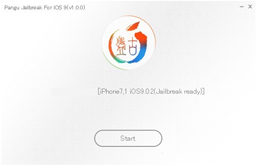
ステップ1: Pangu9_v1.0.1を開けて、iOS9 脱獄したいデバイスをパソコンに連続してください。そうしたらデバイスモデルとシステムバージョンは表示される。(iPhone6sの場合にiPhone7と表示される)この時にこの最新脱獄ツールは既に連続したデバイスを認識した。「Jailbreak ready」とみたら「Start」というボタンをクリックしてください。
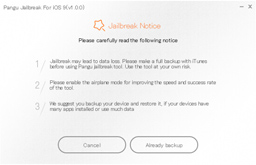
ステップ2:始める前に個人的データは既にバックアップしたことを改めて確認してください。そして「Already backup」というボタンをクリックしてください。 バックアップしない場合に、「Cancel」というボタンを押し、iOS9 脱獄をキャンセルする。
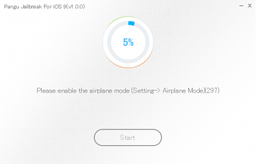
ステップ3:iOS 9ジェイルブレイクは始まった。途中に機内モードにするとか、デバイスのロックを解除するとか、Panguアプリを再起動するとか、いろいろ要求られたりするので、離れずに指示通りにしてください。そうしてもiOS9 脱獄が再開しない時に「Start」というボタンをクリックする。
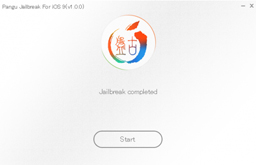
ステップ4:この界面が見えるとiOS9完全脱獄はできあがった。デバイスで機能やデータを確認してください。万が一データは失ってしまうと、バックアップしたデータを取り込む。
DVDをiOS9デバイスに取り込みたい?iOS9 脱獄したくてもできる!
iOS9デバイスは携帯デバイスで、DVDドライブがないため、DVD映画は再生できないに決まっている。ハードウェアの制限で、iOS9完全脱獄したとしてもしょうもないことである。この方法だけでなく、これから最新脱獄方法が更新されても、DVD映画の再生ができない。ならばiOS9デバイスでDVD映画を見ることができないか?実はできる。MacX DVD Ripper Mac Free Editionという無料なDVDリッピングソフトを利用して、そのDVD映画をビデオファイルに変換し、iOS9デバイスに取り込めば再生できる。このソフトはMacユーザに対応し、簡単かつ順調にDVD映画をビデオファイルにコピーできる。出力したビデオをiTunesに取り込めるので、iTunesを通じてiOS9デバイスに取り込むことができる。しかも暗号化されたDVDも対応できる。が、DVDコピーガードを全て解除できるとは、その正式版のMacX DVD Ripper Proだけができる。正式版なら直接に人気デバイスに取り込む機能があり、DVD映画をiPhone6sといったiOS9デバイスに取り込むほか、そのDVD映画をGalaxyのようなAndroidデバイスにも取り込める。それに、ビデオ再生はiOS9本来の機能であり、iOS 9ジェイルブレイクしなくてもできる。リスクに心配するお方も、ご安心に使える。
無料版安全ダウンロード
正式版安全ダウンロードPR - 必要なツールを用意する。
-
Tudou ダウンロードしたい?Tudou動画をダウンロードしようとどうする?

tudou.comは中国の動画サイトの中では最大級である動画共有サイトであり、「中国のYoutube」と言われる動画共有サイトの一つである。その中には一億超えのビデオがあり、中国のドラマ、映画、個人動画は全部視聴できるほか、日本、アメリカと言った中国にとって海外国家の動画も見える。その中に日本のアニメとドラマを抜けば全てのビデオは日本で再生できる。再生できないと、再生ページのアドレスさえあればTudou ダウンロードしたら再生できる。世界のビデオは多くあり、再生もダウンロードも無料、この故で今日本で利用する人がどんどん増えてくる。2012年3月、TudouとYoukuが株式交換で合併統合したから、Tudouのコンテンツはより豊富になり、利用体験もよりよくなった。
今、Tudou動画はiTudouという自分のTudou保存ソフトがある。VIPになるとTudou動画をダウンロードできる。が、それが毎月で支払わなければ低解像度の動画しかダウンロードできない動画保存方法である。しかも日本で再生できない人気アニメとドラマなら依然としてTudou動画ダウンロードできない問題がある。では、アニメとドラマ有効なTudou ダウンロードできるTudou動画保存方法があるか。
実はTudou動画をダウンロードできる絶対成功な方法がここにある!TudouのTudou保存ソフトでなくもっとパワー強いTudou ダウンロードソフトを利用するのである。無料なソフトはいいが、有料のソフトでも、毎月毎月支払うことよりマシであろう。これから、専門的なTudou動画保存フリーソフトと有料なTudou ダウンロードソフトをご紹介しよう!
Tudou保存ソフトと言ったら優れたTudou動画保存ソフトを二つご紹介!
動画保存方法と言ったらやはり無料な方がいい。そうと思ったら無料なTudou ダウンロードソフトのMacX YouTube Downloaderをご紹介しよう。これはMacユーザに向けている動画をダウンロードできるフリーソフトであり、Windowsバージョンもあるので、Windowsユーザも利用できる。Youtubeと言っても、間違いなくTudou動画がダウンロードできる。ほかにはダウンロードできるサイトは300以上あり、ニコニコ動画、FC2動画、ひまわりといった常用の動画共有サイトと、Facebook、Twitterといった常用なサイトは全てダウンロードサポートできる。
が、MacX YouTube Downloaderは無料ソフトであるため、機能はそれほど多くないし、Tudou動画ダウンロードできない時もあるかも知れない。その時にその正式版のMacX Video Converter ProというTudou ダウンロード絶対成功なソフトをご利用してください。このTudou保存ソフトに内蔵されるもっとパワー強いエンジンにより、Tudou動画保存失敗することは少なくなる。万が一にTudou動画ダウンロードできない時にも、ソリューションがある。その中についているレコーダーを利用し、再生中の動画を録画するという動画保存方法もある。それに、iTudouと違って、このソフトを一度買ったらアップグレードが生涯無料提供するので、すごく便利である。
便利と言えばこの二つのソフトどっち利用してもTudou ダウンロード方法は極めて便利である。動画をダウンロードしたいページのアドレスをコピペするだけでダウンロードできる。この動画保存方法で一分間でTudou動画保存が出来上がる。これから、MacX YouTube DownloaderとMacX Video Converter Proを利用するTudou ダウンロードできる方法を詳しく説明してあげる。
一分間でTudou ダウンロードできる方法:簡単かつ高速
MacX YouTube Downloaderを利用するTudou動画保存方法
まずMacX YouTube Downloaderソフトをダウンロードして、インストールしてください。
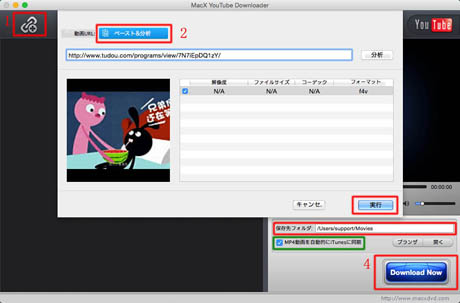
ステップ1:リンクを追加する
Tudou ダウンロードしたいビデオの再生ページを見つけてURLをコピーする。そして、赤く標記されたボタンをクリックしてください。ステップ2:リンクをペストし、解析する。
コピーしたリンクをベストして、「Analyze」と書かれたボタンを押してください。あるいは「paste&Analeze」という青いボタンを押せばこのTudou動画保存フリーソフトが自動的に解析できる。
解析したら解像度、ファイルサイズ、コーデック、フォーマットによってそれぞれ違いビデオが示される。この時出力プロファイルは選択できる。おすすめのビデオが自動的に選ばれたが、ほかにお好みなビデオがあればその前にチェックを入れてください。そして「OK」というボタンをクリックしてください。ステップ3:保存先を選ぶ
保存先を選択し、確認する。「Browse」をクリックすることで保存先を選ぶ。「Open」をクリックすれば保存先フォルダを開けることになる。
動画をダウンロードしたらiPhoneで再生したい場合に、「Auto add MP4s to iTunes」にチェックを入れてください。ステップ4:ダウンロードを開始する
「Download Now」と書かれた大きな青いボタンを押せばダウンロードを始める。数秒待つとTudou ダウンロードすることは完成~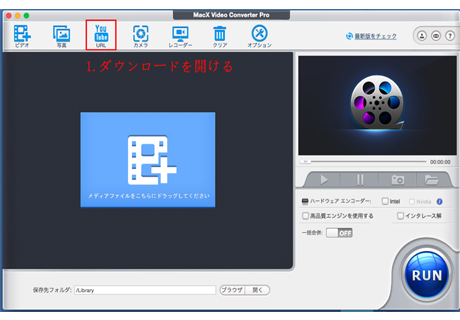
MacX Video Converter Proを利用するTudou動画保存方法
まずMacx Video Converter Proソフトをダウンロードする。起動して、界面言語が日本語でない場合に、「HELP」をクリックし、日本語を指定できる。
ステップ1:ダウンローダを開ける。
標記されたボタンをクリックしてダウンローダを開ける。Youtubeのlogoであるが、間違いなくTudou ダウンロードやほかの動画共有サイトからダウンロードすることも、このダウンローダでできる。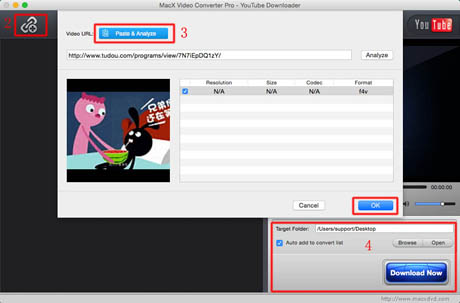
ステップ2:リンクを追加する。
Tudou動画保存するしたい動画の再生できるページを開けて、そのURLをコピーしておく。そして、標記されたボタンをクリックしてリンクを追加する。ステップ3:リンクを解析する。
標記された「Paste&Analyze」というボタンをクリックすればこのTudou保存ソフトが自動的に解析する。解析が成功したら解像度、ファイルサイズ、コーデック、フォーマットによってそれぞれのビデオが示される。おすすめであるビデオは既に選択されたが、お好みのビデオでない場合に、選びたい一つの前にチェックを入れるだけでいい。そうしたら「OK」というボタンを押してください。
この時に解析が失敗することになったら、リンクを改めて確認してください。もしどうしても解析できないと、後のTudou動画ダウンロードできないソリューションをお読みください。ステップ4:保存先を確認してダウンロード開始する。
「Browse」というボタンを押せば保存先を選択でき、「Open」と書かれたボタンを押せば選択された保存先フォルダをかけることになる。そして、「Download Now」という大きな青いボタンをクリックすればTudou ダウンロードが始まる。数秒待つとTudou動画をダウンロードすることが出来上がり、保存先フォルダにTudou動画保存した動画が保存された。
ダウンロードされた動画をスマホに取り込みたいと、「Auto add to convert list」にチェックを入れてください。このTudou保存ソフトで直接にダウンロードした動画をiPhone、androidのスマホに取り込むことができる。万が一Tudou動画ダウンロードできない場合に解決法
この専門的なTudou ダウンロードソフトを利用し、万が一Tudou動画ダウンロードできないことになっても心配することがない。Macx Video Converter Proでソリューションが用意しておく。その中に付いた画面レコーダを利用すれば再生できるTudou動画をダウンロードすることができる。これから操作手順を詳しく説明する。
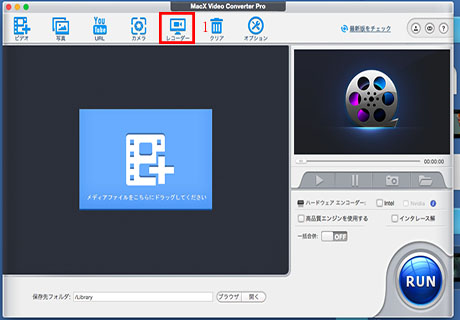
ステップ1:Tudou動画保存したい動画が再生できるページを開けて、広告が終わったら動画の再生を一時停止する。そしてMacx Video Converter Proを開けて標記されたボタンを押して画面レコーダを開ける。
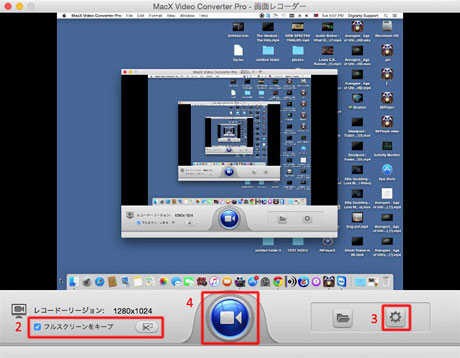
ステップ2:フルスクリーンをキープにチェックを消し、再生する動画をレコード範囲に指定する。
ステップ3:標記されたボタンを押して保存先フォルダを指定する。同じウィンドウでパラメータの設定ができる。
ステップ4:大きな青いボタンを押せばレコードが始める。そして動画の再生を再開する。始めたらこのボタンが赤くなり、レコード終了には赤いボタンをクリックする。
このTudou保存ソフトにトリミング機能が内蔵されているので、Tudou ダウンロードしたい動画を再生開始より早目にレコードを始めると、始まったばかりなところでもレコードでき、後でトリミングしたら完壁な動画が出来上がるので、早目にレコード開始する方がおすすめである。
無料版は無料かつ簡単、高級版は便利かつ多彩
MacX YouTube Downloaderは無料版で、MacX Video Converter Proはその対応な正式版であり、高級版も言われる。このTudou保存ソフトの無料版を利用すればTudou動画、Youtubeから動画をダウンロードすることができ、ほかの300以上のサイトの動画を同じ動画保存方法で保存することも可能となる。そして、iTunesを通じてダウンロードした動画をiPhone 6s、iPhone6、iPad Pro、iPad airといったAppleデバイスに取り込むこともできる。が、その高級版にはTudou動画保存のほかにもっと多彩な機能をついている。ビデオフォーマットを変換したり、スマホに転送したり、ビデオから音声を抽出したり、パソコンをカメラで録画したり、動画を編集したり、スライドショーを作ったりして、スクリーンショットもできる。有料だけど今割引中なのであり、元は5900円のソフトを今4200だけで手に入れる。しかも一回買ったら生涯更新無料提供する。試用版もあるので、今すぐダウンロードして試してみよう!
-
Macbook Pro挑戦しようとするSurface Book は公開!Surface Book vs Macbook Pro対決開始!
10月六日午前十時(アメリカ時間)に、Microsoftは発表会が開いた。その発表会で公開されたSurface BookがMacbook Proに挑戦しようとした。Microsoft側は発表会で、Surface BookとMacbook Proの写真を見せて、Surface BookがMacbook Proより二倍のスピードと性能を持つと誇っている。それに、Microsoft側は意味深くこう言った、「Surfaceに模倣しながら後付きしている会社がある。」四年前、Surfaceが公開されたばかりにアップルに笑われたが、四年後の今アップルは似たような大きいスクリーン、キーボードとタッチペン付きのiPad Proを公開した。この時にMicrosoftが言った「会社」は誰かを指すかと、すぐわかる。これで、Microsoft側は今秋Surface Book vs Macbook Pro戦争を挑発した。新しいパソコンを買いたい消費者は両側の選手Surface Book Macbook Pro比較してからSurface Book Macbook Proどっち買うかと決める方が賢い。では今秋Surface Book vs Macbook Pro対決にどっちの味方になればいいか。Surface Book Macbook Pro違いはなんであろうか。
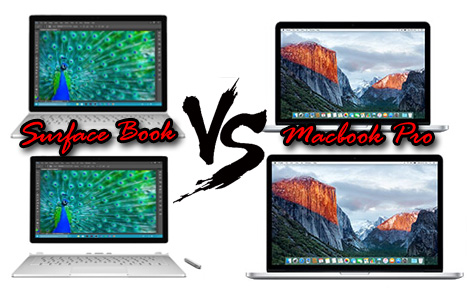
Surface Book Macbook Proどっち買う?Surface Book Macbook Pro比較しよう!
アップル最新OS搭載する最新ノートパソコンのMacbook Proか、Microsoftはじめてのタブレットとノートパソコンツーインワン式Surfaceか、Surface Book Macbook Proどっち買うかと、迷っている。正直に言えばこのSurface Book vs Macbook Pro対決と言った今秋スマホ、タブレットとパソコンの戦争は選択障害者にとっては悪夢であるが、Surface Book Macbook Pro比較して面々にSurface Book Macbook Pro違いをわかれば選びやすくなると思う。では次世帯のCPUが搭載するSurface Bookか、200ドル安いMacbook Proか?最大1TBメモリのMacbook Proか、スクリーン解像度が高いSurface Bookか?スクリーンを取るとすぐタブレットになるSurface Bookか、バッテリー持ちが長いMacbook Proか?それとも、Surface Book vs Macbook Pro対決にシステムで決まるか?これからSurface BookとMacbook Proと、面々に比較して、Surface Book Macbook Pro違いを詳しく説明しよう。
Surface BookとMacbook Proを比べてSurface Book Macbook Pro違いを面々に!
Surface Book vs Macbook Proと言えばハードウェアもソフトウェアも、Surface Book Macbook Pro比較しなければならない。ソフトウェアなら、Surface BookはもちろんWindows10で、Macbook Proに搭載されるシステムはMac OS X El Capitanである。ではハードウェアの方はどうであろうか。ハードウェアでSurface Book Macbook Proどっちが優勝か?まずハードウェアにおいてSurface Book Macbook Pro違いをご覧下さい。
Surface Book 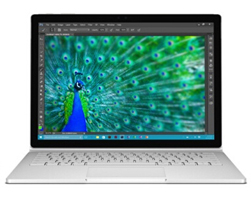
Macbook Pro 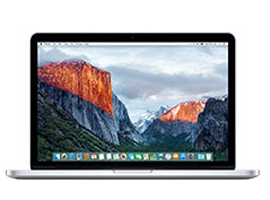
サイズ 12.3x9.14x0.51~0.90インチ 12.35x8.62x0.71インチ 重量 3.34パンド 3.48パンド スクリーン 13.5インチタッチスクリーン 13.3インチRetinaスクリーン。 解像度 3000x2000 2650x1600 システム Windows10 Mac OS X メモリ 128GB/256GB/512GB 128GB/256GB/512GB/1TB CPU Intel Core i5/i7 Intel Core i5 RAM 8GB/16GB 8GB/16GB カメラ 500W画素+800W画素 720P バッテリー 動画再生最大12時間 動画再生最大12時間 価格 最安1499ドル 最安1299ドル ace Book vs Macbook Proハードウェア編
サイズ:サイズで見れば、Surface BookとMacbook Proに大きな違いがないようである。が、Surface Bookはキーボードからスクリーンをまもるために小さい隙間が置いている。その故で、Macbook ProよりSurface Bookは少し厚い。Surface Bookのスクリーン部分を取り出してタブレットになると、厚い感じはほとんどなくなる。重量の方でSurface Book Macbook Pro比較したらSurface Bookの方は軽い。デザインなら人次第であろう。
スクリーン:スクリーンの方でSurface Book Macbook Proどっちがいいかと言えば、やはり元タブレットのSurface Bookである。13.5インチで、Macbook Proの13.3インチより少々大きいし、しかもタッチスクリーンである。解像度も3000x2000画素対2560x1600画素、267ppi対227ppiである。が、Surface Bookのスクリーンはアスペクトが3:2で、ノートパソコンの常用アスペクトではない。Macbook Proの方は16:10であるので、慣れる利用者はより多くいるそうである。
メモリ:メモリの方と言えばSurface Book Macbook Pro違いも小さいが、1TBメモリのモデルがあるMacbook Proが勝つとも言える。が、Macbook ProのRAMはDDR3で、Surface Bookの方ならDDR3もDDR4も可能性があるので、実に使用体験でSurface Book vs Macbook Proで勝つのはどっちとは、今なら断言できない。
CPU:CPUでSurface BookとMacbook Proが同じと見える?実はその中に大きな差がある。Surface BookにあるCPUは第六世帯のBroadwell Coreで、Macbook ProにあるCPUは第五世帯のSkylake Coreである。これでスピードで大きな差ができた。
カメラ:カメラの方もSurface Bookの圧倒的な勝利である。Macbook Proには前に720Pカメラだけあるが、Surface Bookに前5万画素カメラがあり、後ろにも8万画素カメラがある。そもそもカメラはノートパソコンよりタブレットの方がいいのであるが、このような大きな差がでるということは、想像できない。と言っても、想像できないのはむしろ、Microsoftはノートパソコンにこのようなすごいガメラを置くことであろう。これでカメラによるSurface Book vs Macbook Pro勝負に、Macbook Proが勝つわけがないと思う。
バッテリー持ち:が、カメラもスクリーンもより良いSurface Bookは厳しい問題がある。それはバッテリー持ち時間である。Macbook Proでビデオを12時間ぐらい再生した後はバッテリーが切ると言える。実に使用すれば12時間ほどできないが一日の仕事を終わる前にバッテリーの心配はないそうである。一方、Surface Bookはタブレットを取り出すことができるように、バッテリーを二つに分けることにした。つまり、タブレットにはただ半分のエネしかない。同じく12時間と言われても、タブレットだけで利用すればバッテリー持ちは三時間しかない恐れがある。Surface Book Macbook Pro比較したらSurface Bookの大失敗なのである。Surface Book Macbook Proどっちでもバッテリーが切ると、どんなハードウェアでも動けないからである。
ハードウェアでいろいろ比較してSurface Book Macbook Pro違いを述べると、どっちが勝つとは今断言できないままである。Macbook Proはタブレットになることができないが、そのニーズがない人にはこのデメリットは無と同じである。バッテリーはSurface Bookの一番大きい欠点であるが、こもり族にとって三時間は充分である。あくまでもSurface BookとMacbook Proの間に一つだけ選択すれば、自分のニーズ次第である。ハードウェアはニーズと言えば、ソフトウェアは習慣。これからソフトウェアでSurface Book Macbook Pro比較しよう。
Surface Book vs Macbook Proソフトウェア編
ソフトウェアでSurface Book Macbook Pro違いと言えばWindows10とMac OS X El Capitanの違いである。が、正直に言うと、進化されたWindowsとMac OSに大きな違いは見えなくなる。MacはSiri、WindowsはCortana。Windowsはウィンドウ管理、MacはSplitView。Macはマップ、Windowsはブラウザ。Macでメモが進化される時、WindowsはOneNote機能を向上する。これで両方も不足でアップグレードしながら利用者にもっと便利な体験に近づく。同じ目標に進化する結果、似たようなシステムになる。これでシステムでのSurface Book vs Macbook Pro勝負は利用者の習慣次第であろう。
Surface Book vs Macbook Pro価格と周辺デバイス編
高級モデルならSurface Book Macbook Proどっちでも同じく2699ドルが、最安の場合ならSurface BookとMacbook Proの価格が違う。Surface Bookは1499ドルで、Macbook Proは1299ドルである。が、Surface Bookにタッチペンがあるので、200ドルほど高いとは当然であろう。そのタッチペンで、スクリーンに書いたりクリックしたりするほかに、マウスの操作は一切できる。このタッチペンを利用すればデザインの仕事がずっと便利になるであろう。が、周辺デバイスと言えば、MicrosoftがWindows PhoneとSurface Proがあっても互換性がほとんどないに対して、AppleのiPhone、iPadとApple TVはMacbook Proと組み合ったらライフスタイルそのものになることができる。価格と周辺デバイスでSurface Book Macbook Pro比較したらどっちが勝つかとは今わからないままであろう。
以上のSurface Book Macbook Pro違いを読んだらSurface Book vs Macbook Pro勝負にどっちにするかと、自分の考えがあるか。人によって選択が違い。
DVDドライブのないSurface BookとMacbook ProでDVD映画を視聴する方法
Surface Book Macbook ProどっちでもDVDドライブがないことは既に公開された。この故でドライブのないデバイスを買ったらDVD映画を見ることができないので困っている人が多くいる。確かにUSB用DVDドライブを使用するのはいい方法であるが、毎回DVD映画を見る時もUSB用DVDドライブをパソコンに連続するのは面倒なことも事実である。では一回連続するだけで、DVD映画をいつまでも見えるようになる方法があるか。それはもちろんある。DVDドライブをパソコンに連続して、DVD映画をパソコンに取り込んだらいい。DVD映画をパソコンに保存すると、次再生しようとする時にはDVDディスクがいらない。
ではここにDVD映画をSurface BookとMacbook Proに取り込めるフリーソフトを紹介してあげよう。MacX DVD Ripper Mac Free Editionという専門的なDVDリッピングソフトである。Mac用ソフトであるが、Windows用バージョンもあるので、Surface Book Macbook Proどっちでもうまく動作できる。しかも最新なシステムにも不具合なしにDVDコピーできる。CSS 、ソニーARccOS、UOPs, RCE, APS 及び最新の Disney コピープロテクトなどのDVDコピーガードを解除する機能がついているので、DVD映画ならパソコンに取り込めないものはないとも言える。しかも出力プロファイルによってDVDからオーディオを抽出することもできる。また、出力プロファイルはビデオにせよオーディオにせよ、このフリーリッピングソフトでどんなファイルでも高速且つ高質で出力できる。高級使用者のために自由にパラメータを調整でき、ある程度に編集できる機能も用意する。
-
4Kテレビとは何か?4Kの意味は何か?
今テレビの売り場で、4Kテレビ、つまりよんけーテレビは盛り上がっている。売り場で4Kテレビをみるとその画質と迫力感でびっくりした。が、4Kテレビとは何か。よんケーテレビの魅力はなんであろうか。こんなに魅力であるが、4Kテレビ価格は高いか。といった疑問は多くあり、買いたいと言ってもすぐ購入はいない。買いたかったらどれを買うか、かったらテレビ4K番組は今放送しているかと、色々迷っている。では決まる前にこの記事を見てください。
実は、4Kの「K」は「千」の意味である。4Kは四千で、4Kテレビとは横に約四千画素があるテレビのことである。よんけーテレビでテレビ4K番組が画質損失なしに再生できる。一般なテレビ番組もより鮮明で、よりシャープな画質が提供できる。今の液晶テレビと比べてもより体験がより一層上がる。よんケーテレビの進化されるところ:解像度だけでない
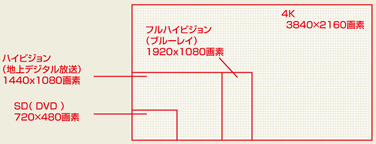
4Kテレビとは解像度が高いテレビで、普通は3840x2160画素である。フルハイビジョンよりも4倍の画像数で、画面が多くなっても依然として綺麗である。が、よんけーテレビで進化されるところは解像度だけでない。解像度の進化で、大きなスクリーンで再生することは可能となった。40インチ、50インチのテレビもあるそうで、今人気4Kテレビランキングに60インチ、甚だしに70インチのテレビもある。それに、同じシーンでも、テレビ4K番組でみると細かい部分により多い画素があるのでより良い視聴体験を提供できる。映像本来の色を再現でき、暗いシーンでも完壁に再生できる。また、4Kテレビとは4Kの解像度と言っても、今生産されたテレビは先進的な技術で、解像度以外のところも進化された。例えば、4K動画をSDメモリカードに取り込めば簡単に再生できるよんけーテレビがある。
4Kテレビ価格は高いかと心配している御方にいいニュース!元々90万円前後だった4Kテレビは今何十万で、十万円以下で買えるよんけーテレビもある。4Kテレビとは高嶺の花であるという時代は既に去った。今普通の家庭でも4Kテレビでテレビ4K番組を視聴できる。が、4Kテレビとは高嶺の花でないと言っても使い捨ての物ではない。買う時に色々を考えるべきである。では4Kテレビランキングに乗られたよんけーテレビの情報を揃って、4Kテレビ価格と機能を比較してあげよう。
4Kテレビランキング! 4Kテレビ価格と機能をご紹介~
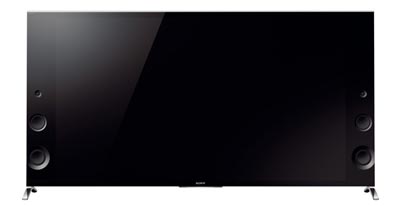
4Kテレビランキング第一位:ソニー4Kテレビ - BRAVIA KD-55X9200B
55インチのスクリーンのよんけーテレビである。今価格は308000円ぐらいで、値上がっている。機体は1494x791x320mmで、重さは38.1kg。このデバイスのメリットと言えば、画質のほかに音質も重視しているところである。画面の両サイドにスピーカーを配置し、圧倒的な臨場感が味わえる。「いい商品なので購入を検討する価値はある」と評価されている。また、対応な65インチモデルもある。
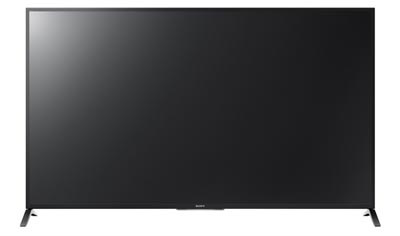
4Kテレビランキング第二位:ソニー4Kテレビ - BRAVIA KD-49X8500B
49インチの4Kテレビとはいえ、55インチ、65インチ、70インチのモデルもある。49インチモデルの価格は169500円で、スクリーンが大きいと価格も上がるそうである。また、地域によると、217050円まで値上げる。機体は1094x704x225 mmで、重さは18.6 kgである。「X9200B」よりずいぶん軽く、大好評の高画質機能は搭載している。「MacBookProの外付4Kモニターとして使用しています」という人もいるそうである。
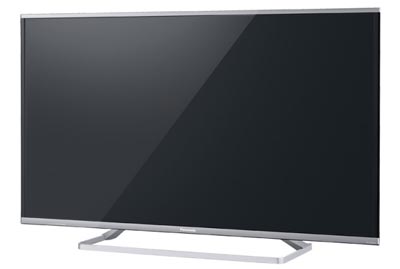
4Kテレビランキング第三位:パナソニック4Kテレビ - VIERA TH-40AX700
4Kテレビとはソニーだけあるはずがない。このよんけーテレビはパナソニックの40インチテレビである。サイズは919x582x202 mmだけで、重量は11kgのみ。それに最安103000円だけで買える。全国にしても129800円まで値上げる。4Kテレビ価格と言えばこれ最安とも言える。小さな部屋で利用したい小画面派ならこの機種をぜひご検討!
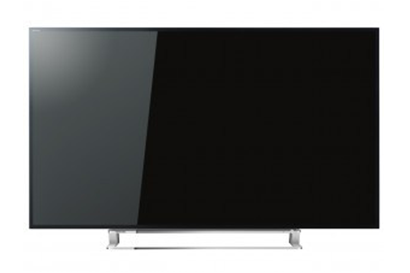
4Kテレビランキング第四位:東芝 4K テレビ - (TOSHIBA) REGZA 55J10X
55インチで213000円~417430円、これは一番高いデバイスかも知れない。その対応な43インチと49インチモデルがあるが、4Kテレビ価格と言っても高くない。直下型LEDバックライトと広色域復元システムにより、高画質化に加えて、輝度と色域が拡大した。テレビで唯一、衛星放送サービスの「スカパー!」の4K放送対応チューナーを内蔵しており、高精細な4K放送をこの1台で楽しむことができる。
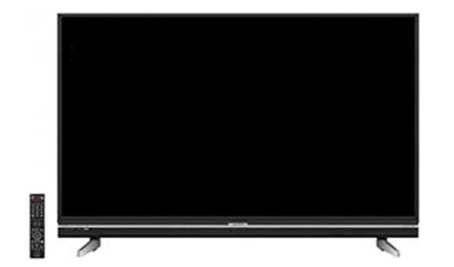
4Kテレビランキング第五位:シャープ4Kテレビ - AQUOS LC-50U20
55インチのスクリーンのよんけーテレビである。今価格は139000円ぐらいで、地域によって205800円で買う可能性もある。機体は1123x711x265 mmで、重さは22.5kg。これはSHARP AQUOS史上最高画質モデルであり、高い精細感が得られる。「お手軽に4K体験」と評価される。また、対応な40インチモデルもある。

テレビ4K番組が登場!よんけーテレビ買ったらやはり4K番組!
4Kテレビとはやはり4K番組を楽しむ道具である。昨年6月2日に、Channel 4K、つまりチャンネル ヨンケイといった専門なテレビ4K番組は放送始めた。今無料に試験放送しているが、正式放送開始すると放送内または公式サイトにて告知するそうである。今は試験放送と言っても全日で4K番組を放送する。「『鉄道・絶景の旅』~紅葉の秋から銀世界の冬へ山里と秘境を縫う 飯田線の旅~」とか、「京都四季彩紀行 紅の東福寺」とか、いろいろなドキュメンタリー映画は放送されている。また、相撲試合といったスポーツ放送もある。チャンネル ヨンケイのほかに、今放送しているテレビ4K番組は二つある。一つは昨年10月に配信開始の4K VODであり、もう一つはスカパー!4K総合(Ch.596)とスカパー!4K映画(Ch.595)である。これらのテレビ4K番組は4Kテレビ価格に値するかないかと、売り場でみるとすぐわかる。
-
すぐiPad Pro購入?Galaxy View情報を参照?iPad Pro vs Galaxy Viewの戦いは今!
iPad Proがようやく公開された!買いたいなら11月まで待たなければならないが、今からお金の用意であろうか。が、10月に公開される予定なタブレットはiPad Proだけではなさそうで、iPad Proと競争している機種はいくつある。その中にのGalaxy Viewはこれまで最も大きいスクリーンを持つタブレットとして期待されている。Apple史上最大のタブレットのiPad ProとSamsung史上最大のタブレットのGalaxy Viewが同期登場することで、今秋は間違いなくiPad Pro vs Galaxy Viewの勝負である!では利用者には、「iPad Pro とGalaxy Viewどっちがいいか。」「Galaxy View情報があるか」「iPad Pro とGalaxy View違いは何か」といった問題がある。このiPad Pro対Galaxy View戦争に、Appleの方にするか、Samsungの方にするかと迷っている。ここでiPad Pro情報のGalaxy View情報をまとめて、iPad Pro vs Galaxy Viewの戦いに勝つのはどっちかと予想してみる。iPad Pro とGalaxy Viewどっちを買おうかということを、読んでからお決めください!
iPad Pro情報とGalaxy View情報をまとめて、iPad Pro とGalaxy View違い全方面比較!
iPad Proは情報が既に公開された。12.9インチのスクリーンを持つiPad Proの大きさは305.7mmx220.6mmx6.9mmで、解像度は2732x2048画素である。一方、Galaxy Viewはスクリーンが18.4インチであるが、解像度は1080Pであり、少々負けた。が、この解像度は人の目にとっては大きな差がないため、解像度の向上には価値があるかと、まだ分からない。これでスクリーンの方でiPad Pro vs Galaxy Viewの勝負を決まることができない。一応iPad情報をGalaxy View情報を表に入れて比較してみよう。
機種 iPad Pro Galaxy View 大きさ (305.7mmx220.6mmx6.9mm 451.8mmx275.8mmx11.9mm 重さ - 713g(Wi-Fiモデル)
- 723g(Wi-Fi+Cellularモデル)
---- スクリーン 12.9インチ、2732x2048 18.4インチ、1080P(1920x1080) CPU A9 Exynos 7580(1.6GHzマルチコア) メモリ 32GB/128GB 2GB+32GB+最大128GBメモリカード バッテリー 11000mAh 5700mAh システム iOS9 Android 5.1 Lollipop 得意なもの Apple PencilとほかのAppleデバイス Bluetooth v4.1 発売時 11月から発売 10月で公開 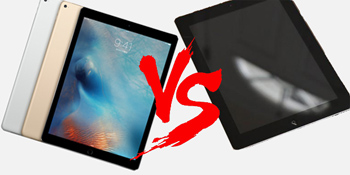
iPad Pro vs Galaxy View:デサイン編
ご覧の通り、今回のiPadはいつもと同じデザインで、機体の色はシルバー、ゴールドとスペースグレイという三つから選択提供している。Galaxy Viewの方なら今まで詳しい情報がないが、海外のネットウェブから写真一枚を見つかった。iPad Proと似たようなデザインである。が、18.4インチのスクリーンを持つGalaxy Viewは、機体が少し大きいとはあたりまえなことである。デザインで比較すればiPad Pro とGalaxy Viewどっちがいいか、人次第なことである。
iPad Pro vs Galaxy View:スクリーン編
iPad Pro対Galaxy View戦争に、iPad Proはスクリーンが12.9インチであり、Galaxy Viewはスクリーンが18.4インチであるため、そもそも比較することはない。が、iPad Proのスクリーンは解像度が2732x2048である。Galaxyのスクリーンは1080Pで、一般的に充分であるが、iPad Pro vs Galaxy Viewになると勝てるものではない。が、解像度は高いと価格は高い。12.9インチだけのスクリーンなのに解像度はこんなに高いとは価値あるかないかと、言い難いものである。
iPad Pro vs Galaxy View:CPU編
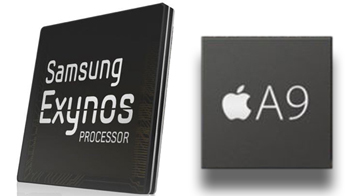
新しいiPadにA9コアが搭載されると、よく言われる。今回のiPad Proが公開されて、やはりそうである。64ビットアーキテクチャ搭載A9Xチップ、M9モーションコプロセッサで、iPad Proはより安定で、より優れた使い心地を提供できる。一方、Galaxy View情報によると、このSamsung史上最大のタブレットに搭載された「心臓」は8コアのExynos 7580であり、同じく今年に公開されるCPUとして前代より速度がずっと早くなるが、値段が低くなる。CPUにおいてiPad Pro とGalaxy View違いは先進的なものと先進かつ格安なものの違いであろう。CPUだけ見れば、今回iPad Pro対Galaxy Viewに勝つのはSamsungであるが、iOSの利点でCPUは高級でなくても流暢に動作できるので、使い心地はどうなると今分からない。
iPad Pro vs Galaxy View:メモリ編
メモリはいつもAppleの欠点である。今回Apple Pencilが公開されたことは、新たなiPadはデザイナー向けであると示しているが、32GBメモリはデザインになかなか足りるものではない。128GBのモデルもあるが、それはどうしてもギリギリして、複雑そうなデザインをすればメモリが制限していると感じやすいのであろう。それに対して、Galaxy Viewは多くのAndroidデバイスと同じ、RAMとROMを分けて、ファイルが多くなっても動作スピードには影響が与えられない。メモリは32GBしかないが、メモリカードがサポートしているとは助ける。これでiPad Pro とGalaxy Viewどっちはメモリがいいかと、見ればすぐわかる。
iPad Pro vs Galaxy View:バッテリー編
iPad Pro対Galaxy View勝負にメモリはもちろんGalaxy Viewが、バッテリーはiPad Proが良い。周知の通り、エネ消費と言えば一番のはスクリーンである。Appleはこの12.9インチのスクリーンを持つタブレットに11000mAhのバッテリーを配置する。が、スクリーンの大きいGalaxy Viewはバッテリーが5700mAhしかない。これだけで全然足りない。バッテリー持ちに関するGalaxy View情報は詳しくないが、これだけで一日で利用するとはできないと予測されている。
iPad Pro vs Galaxy View:システム編
システムと言えばiPad Pro とGalaxy View違いはiOS9とAndroid5.1の違い。iOSは流暢かつ安全で、毎年に更新しつつある。が、アプリはちょっと少ない。Androidの方なら多彩なアプリを楽しむことができるが、開放的なシステムとして、安全問題について工夫が必要。それに、動作方式により、AndroidシステムはデバイスのCPUに厳しく要求される。流暢性はiOSのように優れるわけがない。流暢性か多彩なアプリか、iPad Pro とGalaxy Viewどっちにするか人次第であろう。
iPad Pro vs Galaxy View:得意編
Galaxy Viewは既にBluetooth v4.1がサポートできる。今Galaxy View情報が公開されるのはそのライセンスで始まる。Appleの方なら、今回公開されるApple PencilとほかのAppleデバイスは、iPad Proとの互換性もiPad Proのメリットの一つである。Apple PencilさえあればiPad Proで絵を書くのはまるで紙と鉛筆で書くような感じである。これにより、iPad Proは専門的なデザイン道具になることも、期待されている。
iPad Pro vs Galaxy Viewの勝負、ユーザによって選択が違い
先iPad Pro情報とGalaxy View情報をまとめて、iPad Pro とGalaxy View違いを面々に述べた。これを読んで、iPad Pro とGalaxy Viewどっちにするか、今わかるか。要するに、iPad Proは値段が高いが、iMovie、Adobe Photoshop Fix、AutoCAD 360のようなアプリがうまく動作でき、専門的なデザインのような仕事ならiPad Proが最高。また、ほかのAppleデバイスと一緒に利用すれば、便利なライフスタイルを体験することができる。例えば、内蔵される四つのステレオスピーカーで、これらのスピーカーは、デバイスの向きが縦か横かも自動的に認識することができ、iPad Proをどんな向きで持っても、いつでも鮮明なバランスの良いサウンドが広がる。また、Galaxy Viewはより安い値段と多彩なアプリで、娯楽用デバイスとして利用するのが相応しい。それ以外に、学校のような場合にスライドショーなどを展示するような場合にも、大きなスクリーンがあるGalaxy Viewを使うのは賢い。つまり、iPad Pro vs Galaxy Viewの勝負にどっちの味方になるかと決めるには、自分のニーズによって選択する方がいい。
iPad Pro とGalaxy Viewどっちでも役に立つフリーDVDリッピングソフト
iPad Pro とGalaxy View違いがあるが、共通なこともある。それはiPad Pro とGalaxy ViewどっちでもDVDドライブがないことで、どっちでもDVDを再生することができない。ならばどうやってGalaxy ViewとiPad ProでDVD映画をみるか。実は極めて簡単で、専門なDVDリッピングソフトさえあれば初心者でも一分間で完成できる。フリーDVDリッピングソフトならMacX DVD Ripper Mac Free Editionが最高。DVDを様々な動画ファイルに変換でき、Mac OSでCSS 、ソニーARccOS、UOPs, RCE, APS 及び最新の Disney コピープロテクトなどのDVDコピーガードを解除することもできる。操作は簡単で、成功率は高い。初心者にも順調にDVDをタブレットに変換することが操作できる。高級者ならMacX DVD Ripper Mac Free Editionを使って自由にパラメータを調整したり、動画を編集したりすることもできる。その対応の高級バージョンのMacX DVD Ripper Proはできるのはもっとある。iPad Pro vs Galaxy Viewの勝負でどっちにしてもこのMacで最高なDVDコピーソフトであらゆるDVDコピーガードが解除でき、DVDをiPad Pro とGalaxy Viewどっちにも簡単に取り込める。一言に言えば、この最高なフリーDVDリッピングソフトのMacX DVD Ripper Mac Free Editionをダウンロードすれば、DVD再生問題は一切解決できる!
