-
×
[PR]上記の広告は3ヶ月以上新規記事投稿のないブログに表示されています。新しい記事を書く事で広告が消えます。
-
MacXDVDハロウィンキャンペーン2015開催中!素敵な豪華賞品・70%OFF~~

Digiarty社では、華やかなハロウィンキャンペーン2015を 実施中。70%OFF!お気に入りDVD変換ソフトと動画変換ソフトを激安特価で購入して素敵な豪華賞品をプレゼントします。もっと言えば、Mac用動画 ダウンロード・変換編集ソフトMacX Video Converter Proを購入すると、iPhone DVDリッピングソフトを無料でゲットできます。Mac用DVDコピーソフトMacX DVD Ripper Proを購入すると、iPhone 動画変換ソフトを無料でゲットできます。みなさまのご応募お待ちしてま~す♪
 MacXDVDハロウィンキャンペーン概要
【豪華賞品】iPhone DVDリッピんソフトとiPhone動画変換ソフトをプレゼントします。
【期間限定】10月23日(金)から11月初旬まで
【70%OFF】他の関連製品は70%OFFで。
【お問い合わせ先】Digiarty会社(http://www.macxdvd.com/index-jp.htm )
【メールアドレス】http://www.macxdvd.com/company/contact-us-jp.htm までご参照ください。
・ ほぼ全てのHDビデオ・SDビデオを相互変換できる;
・ 動画を最新のiOSデバイス/Android端末/iMovie/QTに取り込め;
・ ワンクリックするだけでYouTube/FC2/AniTube動画を落とせる;
・ 撮った写真をBGM付きスライドショーに作成できる;
・ 動画、ゲームなどPC画面を丸ごと録画する機能が付き;
・ プレゼントとしてiPhone DVDリッピングソフトをゲット;

・ DVDディスクをMP4/MOV/AVI/H.264/FLVなどの形式に変換;
・ DVDを今流行っているiPhone/iPad/Android端末に取り込め;
・ 絶えず更新中、最新のDVDコピーガードを解除できる;
・ DVDを無損質でMPEG/MKV/ISOイメージファイルにコピー
・ カット・トリム・クロップ・結合・字幕追加機能があり;
・ プレゼントとしてiPhone 動画変換ソフトをゲット;
ハロウィンプレゼントキャンペーンHoliday Gift Pack:Mac用DVDリッピングソフトとMac用動画DL・変換・編集ソフトと動画をストリーミング再生できるアプリの組み合わせ

ハロウィンキャンペーンを祝おう:★コピーガード付DVDをリッピングしたり、オンライン動画をダウンロードしたり、HD・SDビデオを今流行っているフォーマットに変換したり、WiFi/3G/4G経由で動画・音楽をiPhone/iPadに同期したりできるハロウィンキャンペーンを祝おう:★ライフタイムフリーアップグレード、安心サポートサービス(24時間365日対応)、30日間返金保証というサービスが受けられる (Windows対応版)では、今すぐMacXDVDハロウィンキャンペーンの公式サイトにアクセスしましょう>> PR
PR -

ユーチューブ音楽をダウンロードしよう!いつでも音楽の海に
秋になると、人を懐かしくなったり、寂しくなったり、悲しくなったり季節が来た。この時には音楽で自分の心を癒す。Youtubeサイトにいろいろな音楽がある。どんな気持ちでも、相応しい音楽が見つける。ユーチューブ 音楽 ダウンロードしてスマホに取り込めば、いつでもどこでも、何か思ったら付き合ってくれた音楽がある。ユーチューブ音楽をダウンロードして、音楽の海にいると、この悲しい季節も幸せになるであろう。ではYoutubeから音楽をダウンロードしようと、どんな曲を選ぶか?各種類の音楽の人気No.1を、次のように見せてあげよう!
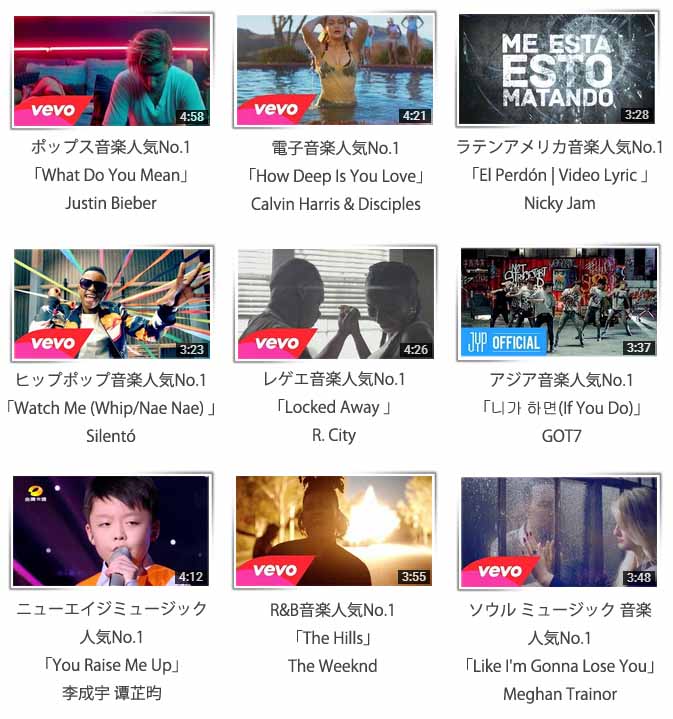
これらの音楽はどれも素晴らしいが、どうやってこのユーチューブ 音楽 ダウンロードできるか?まずは自分の好みによってダウンロードしたい音楽を選ぶ。そして、専門的なYoutube音声保存ソフトを使ってその音楽ビデオをダウンロードする。場合によってユーチューブ音楽をダウンロードした後、専門なコンバータを利用してその音楽ビデオから音声だけを抽出することもする。複雑そうな操作であり、二つのソフトも必要である。では簡単にユーチューブ 音楽 ダウンロードして音声抽出する方法がないか?
Mac用専門的なユーチューブ 音楽 ダウンロードソフト!Youtubeから音楽を落す!
実は、Mac 音楽 ダウンロードすることはとても簡単なことである。Macx Video Converter Proという便利なYoutube音声保存ソフトを使えば、ソフト一つでYoutubeから音楽を落すことができる。このソフトはユーチューブ 音楽 ダウンロードツールでありながら、動画コンバータでもある。ユーチューブ音楽をダウンロードしたら音声ファイル、例えばMP3ファイルに変換することができ、出力プロファイルによると、動画形式の間に変換することもできる。しかもMac 音楽 ダウンロードが順調に行うように、このソフトはYoutubeのDRMダウンロード防止措置が更新されたらすぐ更新する。最新な技術でユーチューブ 音楽 ダウンロードすることに出力プロファイルも選択でき、画質も音質も損失はほぼない。MTVにせよMP3にせよユーチューブ音楽をダウンロードするにMacx Video Converter Proを選べればオリジナルな品質が楽しめる。それに、このYoutube音声保存ソフトでYoutubeから音楽をダウンロードすることは極めて簡単にできる。初心者にしても機械音痴にしてもすぐわかる。これからこのMac 音楽 ダウンロードソフトを利用するユーチューブ 音楽 ダウンロード方法をご紹介しよう!
Mac安全ダウンロード
Windows安全ダウンロードYoutube音声保存方法:簡単に一分間で完成できる
まずMacx Video Converter Proソフトをダウンロードし、インストールしてください。起動して、界面言語が日本語でない場合に、「HELP」をクリックし、日本語を指定できる。
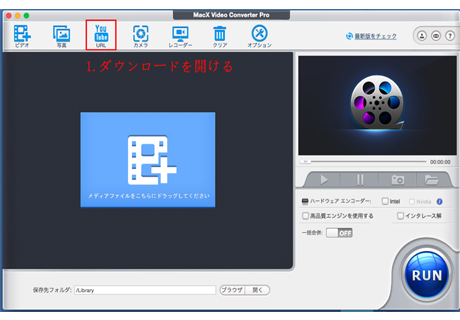
ステップ1:ダウンローダを開ける。
ユーチューブ 音楽 ダウンロードしたいビデオの再生ページを見つけってURLをコピーする。そして、赤く標記されたボタンをクリックしてください。
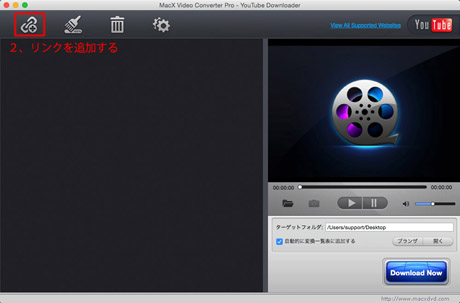
ステップ2:リンクを追加する。
ユーチューブ 音楽 ダウンロードしたいビデオの再生ページを見つけってURLをコピーする。そして、赤く標記されたボタンをクリックしてください。
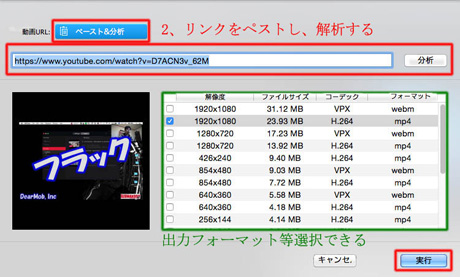
ステップ3:リンクを解析する。
コピーしたリンクをベストして、「分析」と書かれたボタンを押してください。あるいは「ペースト&分析」という青いボタンを押せばこのYoutube音声保存ソフトが自動的に解析できる。
解析したら解像度、ファイルサイズ、コーデック、フォーマットによってそれぞれ違いビデオが示され、おすすめである一つは既に選択された。そして「実行」というボタンをクリックしてください。
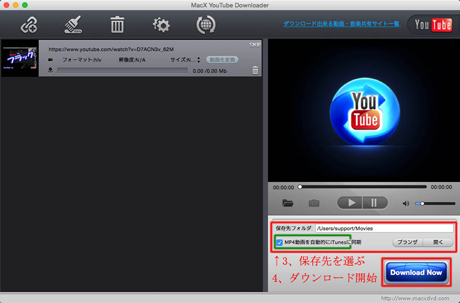
ステップ4:保存先を確認してダウンロード開始する。
保存先を選択し、確認する。「ブランザ」をクリックすることで保存先を選ぶ。「開く」をクリックすれば保存先フォルダを開けることになる。
ダウンロードされた動画をスマホに取り込みたいと、「Auto add to convert list」にチェックを入れてください。このYoutubeダウンロードソフトで直接にダウンロードした動画をiPhone、androidのスマホに取り込むことができる。そうしたら「Download Now」と書かれた大きな青いボタンを押せばダウンロードを始める。
注意:このようにYoutube音声保存したファイルは動画ファイルである。動画ファイルをスマホに取り込むことはできるが、ファイルサイズが大きくて、音楽を多く保存したいならやはり音声ファイル。そう思う人はこの音声抽出ガイドを見てください。
Mac 音楽 ダウンロード以外出来ることたくさん!
Macx Video Converter Proは万能なMac 音楽 ダウンロードソフトであり、ユーチューブ 音楽 ダウンロードのほかにニコニコ動画、FC2、ひまわり、Gyaoから動画をダウンロードすることができ、サポートサイトは300以上もある。スマホや、タブレットや、いろいろな環境にYoutube音声保存したビデオは再生できるよう、このソフトはユーチューブ音楽をダウンロードした動画をMP4, MOV, M4V, AVI, FLV, AVC, MPEG, WMV, MKVといった全てのビデオファイルに変換し、動画をiPhone(iPhone6、iPhone6 Plus、iPhone5、iPhone5s、iPhone5c)、iPad(iPad Air2、iPad Air、iPad mini3、iPad mini2)のようなAppleデバイスに取り込むことができる。ほかには共有サイトにアップロードしたり、写真をスライドショーションに作ったりする機能もある。試用版が無料提供しているので、ささとこの素敵なユーチューブ 音楽 ダウンロードソフトをダウンロードして試してみよう!
-

4K Video Downloader:専門な4Kビデオダウンローダー
4K動画保存したいから4K video downloaderをインストールしてみたら、説明がないので4K video downloader使い方はなかなかわからない。このソフトで、Youtube、Vimeoのような動画共有サイトから4K映像ダウンロードすることができると聞いたが、どうやったら4K動画保存できるかとわからない。iPhoneに取り込む機能もあると聞いたが、操作がわからない。一応試してみたら、「4Kダウンロードできない」「4K Video解析できない」と、さまざまなエラーが出てしまう。では正しい4K video downloader使い方は何であろう。これからこの4Kビデオダウンローダーを利用する4K動画保存方法をご紹介しよう!
4K video downloader使い方ご紹介~ステップに分けるガイド!
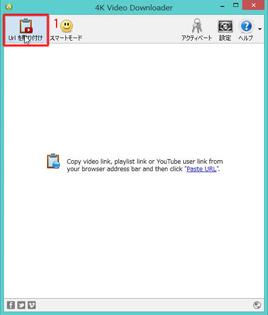
ステップ1:まずは4K video downloaderをインストールして開けてください。開けたら「Urlを貼り付け」というボタンがある。4K映像ダウンロードしたい動画の再生ページ、あるいはプレイリストのページ対応のアドレスをコピーし、このボタンをクリックしてください。そうしたら解析が開始。
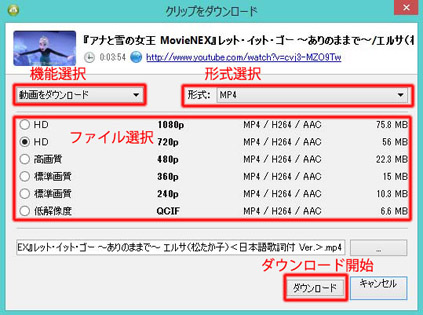
ステップ2:解析ができあがったらこうのようなウィンドウができた。リストの場合に複数のビデオがあり、選択もできる。ここで「動画をダウンロード」と「音声をダウンロード」など指定できるし、解像度、形式、コーデックとファイルサイズによって選択できる。選択完成したら「ダウンロード」というボタンをクリックして、ダウンロードが開始。
4K video downloaderを利用しても4Kダウンロードできないとどうする?
が、この4K video downloader使い方で操作しても、「未対応サイト」のようなエラーがよくでる。また、Mac PCならこの4Kビデオダウンローダーは動けない。つまり、正確な4K video downloader使い方にしても、Macユーザはとうてい使えない。ではMacユーザなら4K動画保存できないか。Windows利用者でも、4K video downloaderで4Kダウンロードできないと手を挙げるしかないか。実はMacユーザはMac専用な4Kビデオダウンローダーがあればすぐ4K映像ダウンロードできるようになる。ここで4K video downloader使い方よりずっと簡単で、成功率の高い4K動画保存方法がある。Macx Youtube Downloaderを使って、保存したい動画の再生ページのリンクをコピペすることだけでいい。解析が自動的に完成し、ダウンロードファイルの選択も自動的にしておくが、自分の好みで選択もできる。ダウンロードした動画はMP4ファイルの場合にiTunesに取り込むこともできる。本当に4K video downloader使い方よりずっと簡単かつ自由な方法である。これからMacx Youtube Downloaderの使い方をご紹介しよう~
試用版安全ダウンロード
正式版安全ダウンロードMacx Youtube Downloaderを使う4K動画保存方法
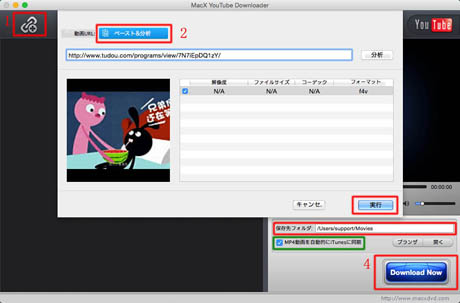
MacX YouTube Downloaderを利用するTudou動画保存方法
まずMacX YouTube Downloaderソフトをダウンロードして、インストールしてください。起動して、界面言語が日本語でない場合に、「HELP」をクリックし、日本語を指定できる。言語指定がサポートできないと、この4Kビデオダウンローダーのバージョンを最新かと確認してください。
ステップ1:リンクを追加する
前の4K video downloader使い方を利用してもダウンロード失敗したビデオの再生ページを見つけってURLをコピーする。そして、赤く標記されたボタンをクリックしてください。ステップ2:リンクをペストし、解析する。
コピーしたリンクをベストして、「分析」と書かれたボタンを押してください。あるいは「ベストと分析」という青いボタンを押せばこの4K映像ダウンロードソフトが自動的に解析できる。
解析したら解像度、ファイルサイズ、コーデック、フォーマットによってそれぞれ違いビデオが示される。この時出力プロファイルは選択できる。おすすめのビデオが自動的に選ばれたが、ほかにお好みなビデオがあればその前にチェックを入れてください。そして「実行」というボタンをクリックしてください。ステップ3:保存先を選ぶ
保存先を選択し、確認する。「ブラウザ」をクリックすることで保存先を選ぶ。「開く」をクリックすれば保存先フォルダを開けることになる。
ダウンロードしたらすぐ4K動画保存したファイルをiPhoneやiPadに取り込みたい場合に、「MP4動画を自動的にiTunesに同期」にチェックを入れてください。ステップ4:ダウンロードを開始する
「Download Now」と書かれた大きな青いボタンを押せばダウンロードを始める。実は、この4K video downloader使い方とMacx Youtube Downloaderの使い方の間に大きな差がない。違いはMacx Youtube Downloaderがサポートしているサイトは300以上あり、常用な動画サイトや、Facebookのような動画共有サイトでないサイトも4K動画保存できる。また、解析失敗しないよう、Macx Youtube Downloaderにダウンロード防止措置を解除できる機能もついている。このたった二つの差で、成功率を大きくあげる。が、この二つのソフトで4K動画をiPhoneに取り込めるが、4K動画ファイルサイズは大きすぎで、二時間の4K映画と言うまでもなく、二十分間ぐらいの4K動画もiPhoneに保存できるサイズではない。この時に、Macx Youtube Downloader対応な正式版のMacx Video Converter Proはその最終的な解決法。
失敗できない4K映像ダウンロード方法!Macx Video Converter Proは最終的な解決法!
正式版であるMacx Video Converter Proはもっと強力的な4Kビデオダウンローダーであり、総合的な動画管理ソフトでもある。Mac PCに4K映像ダウンロードすること以外、スマホ、タブレットのような携帯デバイスにも4K動画保存できる。前の4K video downloader使い方とほぼ同じな簡単さで、もっと便利、もっと多彩なことができる。動画のパラメータを設定したり、動画を編集したり、フォーマットの変換まででき、これによって4K動画をリサイズしたり変換したりすることができる。それに、この4Kビデオダウンローダーにスクリーンレコーダーもあるので、4Kダウンロードできないとスクリーンで録画する。これで4K video downloader使い方より成功率はずっと高くなり、4K動画保存失敗できないとも言える。これからこの素晴らしいMacx Video Converter Proを利用する4K映像ダウンロード方法をご紹介してあげる。
安全ダウンロード
Windows安全ダウンロードまずMacx Video Converter Proソフトをダウンロードする。起動して、界面言語が日本語でない場合に、「HELP」をクリックし、日本語を指定できる。
ステップ1:ダウンローダを開ける。
標記されたボタンをクリックしてダウンローダを開ける。Youtubeのlogoであるが、ほかの動画共有サイトからダウンロードすることも、この4K動画保存ソフトでできる。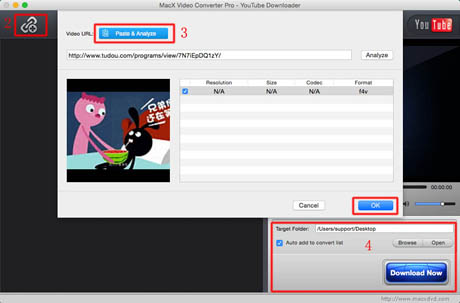
ステップ2:リンクを追加する。
前の4K video downloader使い方を利用してもダウンロード失敗した動画の再生できるページを開けて、そのURLをコピーしておく。そして、標記されたボタンをクリックしてリンクを追加する。ステップ3:リンクを解析する。
標記された「Paste&Analyze」というボタンをクリックすればこの4Kビデオダウンローダーが自動的に解析する。解析が成功したら解像度、ファイルサイズ、コーデック、フォーマットによってそれぞれのビデオが示される。おすすめであるビデオは既に選択されたが、お好みのビデオでない場合に、選びたい一つの前にチェックを入れるだけでいい。そうしたら「OK」というボタンを押してください。
この時に解析が失敗することになったら、リンクを改めて確認してください。もしどうしても解析できないと、このソフトについているスクリーンレコーダーを御利用ください。ステップ4:保存先を確認してダウンロード開始する。
「Browse」というボタンを押せば保存先を選択でき、「Open」と書かれたボタンを押せば選択された保存先フォルダをかけることになる。そして、「Download Now」という大きな青いボタンをクリックすればダウンロードが始まる。数秒待つと4K動画保存することが出来上がった。
ダウンロードされた動画をスマホに取り込みたいと、「Auto add to convert list」にチェックを入れてください。Macx Video Converter Proで直接にダウンロードした動画をiPhone、androidのスマホに取り込むことができる。 -
なぜDVD バックアップするか?どこにDVD 複製すればいいか?
「CDやDVDなどのデータを、Macパソコンにコピーする方法について教えてください。」と、ネットで聞かれた。「えっ?」と思って検索したら、MacにDVD データ コピーできる方法も攻略もなさそうである。道理でわざわざ聴くことになった。DVDデータ保存するのがDVD バックアップしたいからであろう。ではなぜDVD複製してバックアップするであろうか?
DVDディスクは安くて、容量が多いという特徴で、今流行っている。映画やソフトウェアや、店から買ったらその対応なDVDディスクが手に入れた。それに、仕事用のDVDにファイルを保存したり運送したりすることも多い。が、DVDディスクはとても壊れ安いもの。転送する途中で壊れる可能性がある。転送しなくても、長い時間に読み書きしないと、あるいは読み書きの回数は多くなると、DVDディスクが壊れて、その中のデータは読みできなくなる。この故でもっと頼りできるところへDVD データ コピーするという要求がある。DVD バックアップしたら、DVDディスクが壊れても心配はしない。ではどこにDVD 複製すればいいのか?
もちろん壊れ易いDVDディスクにはDVDデータ保存しても無駄であろう。バックアップした後のDVDディスクも壊れ心配がある。ではDVDデータをPCに取り込む方はどう?それはいいが、パソコンはのメモリ容量が限られたもので、全部のDVD データ コピーすることはできないみたいであろう。パソコンのほかにメモリカードといったフラッシュ メモリにDVD バックアップするのも賢い。ではその方の聞いた通り、MacでDVD データ コピーする方法はなんであろう。
DVDデータをPCに取り込む方法|メモリへのDVD コピー方法
ファイル保存用DVD 複製は極めて簡単である。まずDVD データ コピーしたいディスクをMacパソコンに入れる。そうしたら何かソフトを起こすことがあったら、終了するが、作業の選択が出ることになるとエクスプローラで内容の表示にする。これでDVDディスクにあるファイルは表示される。このパソコンにDVDデータ保存したい部分を選択し、コピーしてください。そして保存したいところを開けて、貼り付けをする。
Tips:
- 全部のファイルを選択する場合にキーボードにcommandとAを同時に押す。
- 選択したファイルをコピーする場合にキーボードにcommandとCを同時に押す。
- ペストをする時にキーボードにcommandとVを同時に押す。
メモリへのDVDコピー方法も簡単である。DVD データ コピーしたいファイルをパソコンにコピーすると、コピー先をそのメモリにするだけでいい。もしDVDとメモリを同時にパソコンに入れることができないとしたら、パソコンにDVD バックアップした後、メモリをパソコンに接続して、パソコンから先にDVD 複製したファイルをコピペすればいい。
が、このDVD データ コピーする方法は簡単であるが、データ保存用DVDだけコピーできる。映画DVDのような自動に再生するDVDも、専門な機器で使用されるDVDも、このDVDコピー方法でDVDデータ保存したい失敗に決まっている。コピペすることができないことになり、成功にDVDデータをPCに取り込んでも再生できないことになる。幸いなことで、MacシステムにこのようなDVD バックアップできるソフトをついている。これから、このMac ディスクユーティリティというソフトで映画DVDのような直接にコピペできないDVD 複製できるDVDコピー方法を説明する。
映画DVDのようなコピペできないDVD データ コピーできる方法
MacシステムにあるMac ディスクユーティリティというソフトで、映画DVD DVDデータ保存してISOイメージファイルに変換することができる。それを実現するにDVDドライブのあるMacパソコンさえあればできる。それがあったら以下のステップでDVD 複製できる。
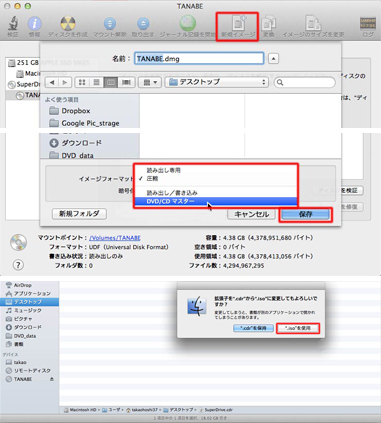
ステップ1:そのMacパソコンにMac ディスクユーティリティを開けて、DVD バックアップディスクを取り込む。
ステップ2:標記された「新規イメージ」というボタンを押したら、新しいウィンドウが出てくれる。
ステップ3:新しいウィンドウにイメージフォーマットのなかに「DVD/CD マスター」を選んで後、「保存」というボタンをクリックしてください。ここでしばらく待つと、DVDの解析が終わり、イメージファイルができる。
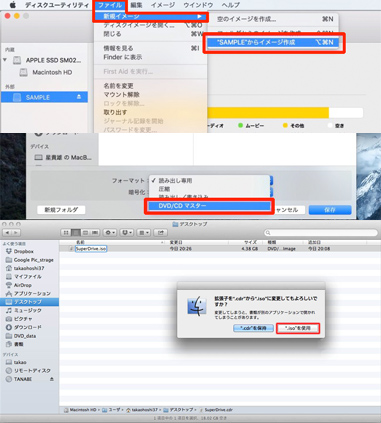
ステップ4:ファイル形式の指定はファイルの拡張子を変わることで行う。できたファイルの名を変更して、拡張子を「.iso」に変換する。この時に警告が出てくるが、標記された「".iso"を使用」を選んでください。
が、このDVDコピー方法でISOイメージ以外のフォーマットにDVD データ コピーすることができない。しかもよく失敗するそうである。Macシステム本来のソフトなのに、DVDデータをPCに取り込むことは失敗したり、DVDデータ保存してもどのソフトでも認識できなくなりしたり、いろいろな不具合がある。ではどうしてMac ディスクユーティリティでDVD 複製するのはうまくいかないか?
映画DVDデータ保存失敗した原因とその解決法
実は、映画DVD、特に買ったDVDやレンタルDVDに「DVDコピーガート」というDVD 複製防止措置がある。いま、活躍しているDVDコピーガードはDVD CSS,リージョンコード,RCE,ソニーArccOS, UOPs, 容量偽装, ディズニーX-projectong DRMなどである。DVDにこのようなDVDコピーガードをつくのは、著作権なしにDVDを違法複製することを防止したいからである。しいでDVDコピーすれば、DVD データ コピーすることは拒否される。直接にコピペすればできるが、DVDデータをPCに取り込んだ出力ファイルはどうしても認識されない。これはそのDVDコピーガードのできることである。が、DVD バックアップしたり、その中にある映画をコピーして個人的に利用したりすることも制限された。DVDの種類によってDVDコピーガードの種類が違い。暗号化DVD データ コピーすることは100%成功するにはDVDコピーガードを全て解除できるDVDコピー方法しかできない。知る限りにMacX DVD Ripper Proを利用することだけある。
MacX DVD Ripper ProはMac環境に専門的なDVDリッピングソフトである。このソフトならどんなDVDコピーガードでも解除できるし、ISOイメージしか作成できないMac ディスクユーティリティと違ってこのソフトはフォルダ、ISOイメージとビデオファイルとしてDVDデータ保存することは簡単にできる。DVDリッピングの解除は自動的にでき、操作は極めて簡素化される。簡素化されるところは出力プロファイルの選択もある。デバイスにDVDを変換することは直接にそのデバイスを選択すればいい。例えばiPhone6sに映画DVD データ コピーしたいと、「Appleデバイス」をクリックして「iPhone6s」を選ぶだけでいい。これで自分が持っているデバイスのサポートフォーマットを検索する必要はなくなる。「最近しようされたプロファイル」にも先選択したプロファイルがあるので、自分のデバイスを一度選択したら300以上の出力プロファイルから探すことはいらない。変換すると品質の損失は避けないものであるとも言えるが、MacX DVD Ripper ProでDVD バックアップしたら品質の損失は全然感じられない。しかも設定によるとこの無損失の変換は一分間で完成できる。なのでこのDVD 複製専門ソフトを使うのは一番賢いDVDコピー方法とも言える。
このソフトで映画DVD データ コピーしたいならまずMacX DVD Ripper Proソフトをダウンロードする。起動して、界面言語が日本語でない場合に、「HELP」をクリックし、日本語を指定できる。そうしたら以下のステップで操作すれば映画DVDデータをPCに取り込める。
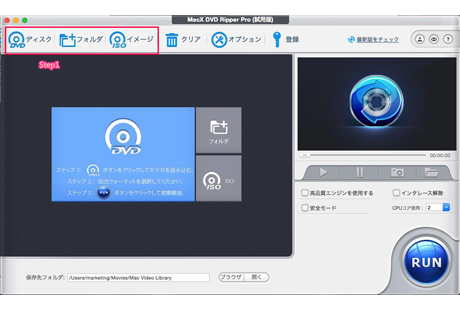
ステップ1: DVDを読み込む。
DVDデータ保存したいディスクをパソコンに入れてMacX DVD Ripper Proを開ける。赤く標記されたボタンをクリックしてDVDを読み込む。
MacX DVD Ripper Proがサポートする入力フォーマットにはDVDフォルダとISOイメージがある。入力形式はDVDでない場合に、相応なボタンを押すことで読み込んでください。このDVDコピー方法でDVDをISOイメージにリッピングしたら、再び変換するとISOイメージから変換することができるので、ディスクはもういらない。
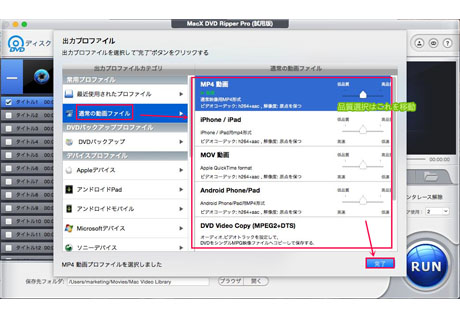
ステップ2:出力フォーマットを選択する。
ディスクユーティリティが提供する出力フォーマットと違って、このDVD 複製ソフトが提供する出力プロファイルは300以上もある。DVDデータをPCに取り込むには標記された「最近使用されたプロファイル」、「General Profiles」と「DVDバックアップ」のなかに適当な出力プロファイルを選んでください。その後に携帯デバイスに取り込む場合に、下にあるデバイスプロファイルに相応な機種を選んでください。
この時、品質を選ぶことができる。出力動画品質が低い場合に変換すピードは早く、出力動画品質が高い場合に変換するのに時間が少々かかる。選択が出来たら「完了」というボタンを押してください。
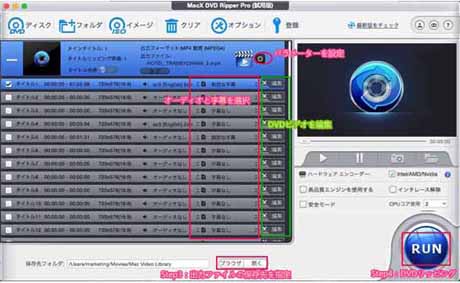
ステップ3:保存先を選ぶ。
保存先フォルダを選び、確認する。
この時、ビデオオプションとオーディオオプションのようなパラメーターが設定できる。オーディオを選択でき、字幕を選ぶことも追加することもできる。編集機能が付いているから画面のトリミングもクロップもできる。ステップ4:変換を開始する。
最後に「RUN」というボタンを押して変換を始める。
変換する時間は数秒で、この間にこのソフトは自動的にDVDコピーガード解除するので、これから操作が必要ない。TIPS:「高品質エンジンを使用する」にチェックをいれて出力ビデオの映像品質を大きく向上することができる。変換時間を短縮するに「CPUコア使用」を多くする。が、使用されるCPUコアの数はパソコンにあるCPUコアの数を超えることはできない。
Tips:よくあるDVDコピーガードをご紹介~
- DVD CSS:Content Scramble Systemの略名である。DVDディスクに保存されたものを暗号化し、DVDをコピーする時に暗号化解除方法はコピーされない。そうするとコピーしたデータは元のビデオになれない。
- リージョンコード:DVDを指定された地域で生産されたDVDドライブしか再生できない技術。
- RCE:Regional Code Enhancementの略名である。リージョンコードフリーのドライブ、あるいはプレーヤで再生することはできないようにする技術。
- ソニーArccOS:ソニーとディズニーの専用プロテクションである。怪しいタイトルがあり、再生できなくなる。
- UOPs:User Opertion Prohobitionsの略名である。使用者の特定の操作を禁止すること。
- 容量偽装:実にそんなに多いデータがないディスクに、実際以上に認識してしまうこと。
- ディズニーX-projectong DRM:DVDディスクにタイトルは99もあり、その中で正しく再生できるタイトルはただ一つ。
-
MacでFLV 見れない?FLV MP4変換すれば解決できる!
Mac環境ならFlV見れない?全能と言われるプレーヤーをインストールしても再生できないという苦情が入てきた。検索してみたら、同じ悩みを持っている人は多くいる。FLVはFlash専用な形式で、今ウェブサイト用動画はFlV形式のファイルが多い。ファイルサイズは小さくて、画面も鮮明という特徴によって、ストリミングメディアは常にFLV形式である。が、FLV動画はiOSに再生できない。最近のMac OS XもFLVサポートできなくなる。ならばアップルのユーザはどうしてもFLV 見れないか?FLVがサポートしているプレーヤーがないとそうであるが、MP4動画ならMacもiOSもサポートできる。FLV MP4変換すれば、形式は違っても内容が同じなMP4動画を見ることができる。MP4を出力フォーマットとして選択するのは、MP4は互換性が一番強いビデオフォーマットであるからである。FLVからMP4に変換すると、Macパソコン、iPhone6s、iPad Proといったアップルデバイスは全て再生できるし、Androidデバイスもサポートする。それに、共有サイトに投稿するも順調にできる。FLV MP4変換を行えば再生できない問題がないとも言える。が、FLV変換 MacソフトがないとFLVをMP4に変換 Mac環境で行うことが実現できない。これから、最高なFLV MP4変換ソフトをご紹介しよう。
FLV変換 Macソフトなら、最高の一つをご推薦!
FLVからMP4に変換するのはもちろんMacx Video Converter Proを使う。Mac専用な動画変換ソフトとされ、FLVをMP4に変換 Mac環境で行うことは高速で簡単である。初心者もうまく操作できる。高質と誇っているFlV動画でも、FLV MP4変換したビデオの画質も素晴らしい。高質エンジンにより、83Xのスピードで出力できる動画も騒音を減らすことができる。また、このFLV変換 Macソフトに編集機能もついている。初心者は設定した出力プロファイルを選択するだけで簡単にFLV MP4変換するが、経験者ならパラメータを設定したり、トリミングしたり、字幕を選択・追加したりすることが自由に操作できる。これからこのこのFLV変換 Macソフトを利用してFLVからMP4に変換する方法を説明してあげよう。
Mac版安全ダウンロード
Windows版安全ダウンロードMacx Video Converter Proを使えば、FLVからMP4までは4ステップだけ
まずMacx Video Converter Proソフトをダウンロードする。起動して、界面言語が日本語でない場合に、「HELP」をクリックし、日本語を指定できる。
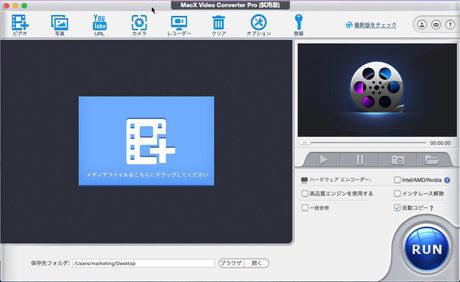
ステップ1:ビデオを追加する
Macx Video Converter Proを開けて、赤く標記されたボタンをクリックしてFLV 見れないビデオを追加する。
パソコンにあるビデオのみ変換できるので、ウェブセットにアップされたビデオをFLV MP4変換行いたい場合に、このFLV変換 Macソフトにビデオダウンロード機能がついているので、YouTubeというボタンを押して、そのウェブ動画をダウンロードしてください。
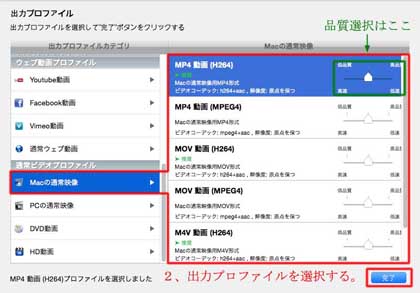
ステップ2:出力プロファイルを選択する。
ご覧のように、「Macの通常映像」をクリックして、「MP4動画」を選んでください。
この時、品質を選ぶことができる。出力動画品質が低い場合に変換すピードは早く、出力動画品質が高い場合に変換するのに時間が少々かかる。そして「完了」というボタンを押してください。
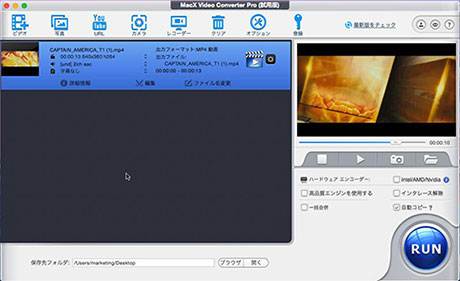
ステップ3:保存先を選ぶ。
保存先フォルダを選び、確認する。
この時、ある程度な編集ができる。音量の調節、字幕の選択と追加、トリミング、クロップと拡張等、ウォーターマークの追加もできる。それに特定な字幕を選択したいと、編集機能をご利用ください。
ステップ4:変換を開始する。
「run」という大きいボタンをクリックして変換を開始する。数秒待つと、FLVをMP4に変換 Mac環境で行うことが完成した
Tips:「高品質エンジンを使用する」にチェックをいれて出力ビデオの映像品質を大きく向上することができる。変換時間を短縮するに「CPUコア使用」を多くする。が、使用されるCPUコアの数はパソコンにあるCPUコアの数を超えることはできない。
より多彩、より便利、より強い!Macx Video Converter Proに全能な機能が内蔵!
Macx Video Converter ProはFLV変換 Macソフトでありながら、全能的なビデオ変換ソフトでもある。ビデオに関する問題なら全部解決できる。動画が再生できないとこのFLVからMP4に変換する方法と同じ操作で変換すれば再生できる。MP4、AVI、AVCHD、MKVといった300以上のビデオファイルの間に自由に変換することがサポートでき、動画変換ならどんな情況でもうまく変換できる。このFLV MP4変換ソフトを使えば、動画を人気なデバイスにも取り込める。相応な出力プロファイルが設定しておいたので、サポートファイルが知らなくてもデバイスによって出力プロファイルを選択することができる。また、ウェブサイトにある動画、例えばMacのSafariでFLV 見れないと、動画をダウンロードしたいが失敗したと、Macx Video Converter Proに内蔵された動画ダウンローダで落すことができる。Youtube、ニコニコ動画、FC2動画、ひまわり、Gyao、Vimeo、Dailymotionのような動画共有サイトとFacebook、Twitterといった常用サイトと、300以上のサイトがサポートできる。また、ダウンロード失敗すると、レコーダーで録画する機能もついているので、落とせない動画がないとも言える。
