-
×
[PR]上記の広告は3ヶ月以上新規記事投稿のないブログに表示されています。新しい記事を書く事で広告が消えます。
-
最新007映画情報まとめ!007映画ダウンロードできる準備をこれから!
新しい007映画は参ってきた!「007 スペクター」という007新作映画が来月(12月)4日に公開する予定である。特別映像と予告編はすでに披露された。最新007映画情報によると、この148分間の映画で、「スカイフォール」で焼け残った写真を受け取ったボンドは、そこに隠された謎を追って単身メキシコ、ローマと渡って、前代の続きとして新しい物語が始まった。今回のボンド役は前代のダニエル・クレイグで、監督は前と同じくサム・メンデスである。最新007映画情報に今回のボンド役は事故で怪我したという噂もある。また、本国イギリスで10月23日で、アメリカは11月6日で公開された。今ならインタネットで007 スペクター ダウンロード先はあるそうで、007スペクター映画保存して視聴して、あらすじがわかったら、映画館で見る時に全心にそのアクションを楽しむことができる。また、日本で公開する前にまだ時間があるので、待てないお方は「007」シリーズ映画歴代作品を探して、自分の好みに合う007映画ダウンロードして見ることも少しでも満足できるであろう。が、いままで公開された「007」シリーズ映画は23部もあるので、007 スペクター ダウンロードして見ると、その23部の007映画ダウンロードして全て「復習」するのはむりであろう。ならばこの「007」シリーズ映画歴代作品リストを見て、その中に好きな二三部を選ぶほうがオススメする。
前代007映画が鑑賞できるように、「007」シリーズ映画歴代作品リストをご用意
タイトル 公開年 監督 ボンド役 ボンドガール ドクター・ノオ(007は殺しの番号) 1962 テレンス・ヤング ショーン・コネリー アーシュラ・アンドレ ロシアより愛をこめて(007危機一発) 1963 テレンス・ヤング ショーン・コネリー ダニエラ・ビランキ ゴールドフィンガー 1964 ガイ・ハミルトン ショーン・コネリー オラー・ブラックマン サンダーボール作戦 1965 テレンス・ヤング ショーン・コネリー クロティーヌ・オージュ 007は二度死ぬ 1967 ルイス・ギルパード ショーン・コネリー 若林映子/浜美枝 女王殿下の007 1969 ピータ・ハンド ショーン・レーゼンビー ダイアナ・リグ ダイヤモンドは永遠に 1971 ガイ・ハミルトン ショーン・コネリー ジル・セント・ジョン 死ぬのは奴らだ 1973 ガイ・ハミルトン ロジャー・ムーア ジェーン・シーモア 黄金銃を持つ男 1974 ガイ・ハミルトン ロジャー・ムーア ブリット・シーモア 私を愛したスバイ 1977 ルイス・ギルパード ロジャー・ムーア バーバラ・バック ムーンレイカー 1979 ルイス・ギルパード ロジャー・ムーア ロイス・チャイルズ ユア・アイズ・オンリー 1981 ジョン・グレン ロジャー・ムーア キャロル・ブーケ オクトパシー 1983 ジョン・グレン ロジャー・ムーア モード・アダムス 美しき獲物たち 1985 ジョン・グレン ロジャー・ムーア タニア・ロバーツ リビング・デイライツ 1987 ジョン・グレン ディモシー・ダルトン マリアム・ダボ 消されたライセンス 1989 ジョン・グレン ディモシー・ダルトン キャリー・ロウエル ゴールデンアイ 1995 マーティン・キャンベル ビアース・ブロスナン イザベラ・スコルプコ コゥモロー・ネバー・ダイ 1997 ロジャー・スポティスウット ビアース・ブロスナン ミシェル・ヨー ワールド・イズ・ノット・イナフ 1999 マイケル・アブテッド ビアース・ブロスナン ソフィー・マルソー ダイ・アナザー・テー 2002 リー・タマホリ ビアース・ブロスナン ハル・ベリー 007ガジノ・ロワイヤル 2006 マーティン・キャンベル ダニエル・グレイズ エウァ・グリーン 007慰めの報酬 2008 マーク・フォースター ダニエル・グレイズ オルガ・キュリレンコ 007スカイフォール 2012 サム・メンテス ダニエル・グレイズ ベレニス・マーロウ 007スペクター 2015 サム・メンテス ダニエル・グレイズ モニカ・ベルッチ 007 スペクター ダウンロードも前代の007映画ダウンロードもできるソフト
「007」シリーズ映画をダウンロードするにはダウンローダが必要である。前代の007映画ダウンロードすることは日本のサイトからダウンロードできるが、今公開されない日本で007スペクター映画保存したいならやはりアメリカやイギリスのような外国のサイトからダウンロードする。では007 スペクター ダウンロードもできるソフトなら、日本と海外のサイトもサポートできるダウンローダでなければならない。こんなそふとならMacx Video Converter Proは最高。日本のサイト、例えばニコニコ動画、FC2動画、ひまわり動画、GyaOのようがサイトが全部サポートできる。007スペクター映画保存の場合に、Youtube、Vimeoのような海外サイトもダウンロードできる。先進的なエンジンによって、高速且つ高品質で「007」シリーズ映画をダウンロードすることが順調にできる。二時間ほどの暇がないなら、この007映画ダウンロードソフトを利用して、スマホやiPadに取り込んで、電車の中にいるような時に見ることもいい方法である。それに、この007 スペクター ダウンロードソフトで007スペクター映画保存することは極めて簡単で、初心者でもすぐわかる。では、これから具体的な操作を図で詳しくご紹介しよう。
Mac用
Windows用007スペクター映画保存方法ご紹介~公開したらすぐ007 スペクター ダウンロードしよう!
まずMacx Video Converter Proソフトをダウンロードする。起動して、界面言語が日本語でない場合に、「HELP」をクリックし、日本語を指定できる。
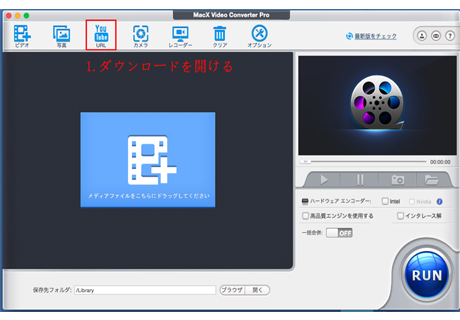
ステップ1:ダウンローダを開ける。
標記されたボタンをクリックしてダウンローダを開ける。
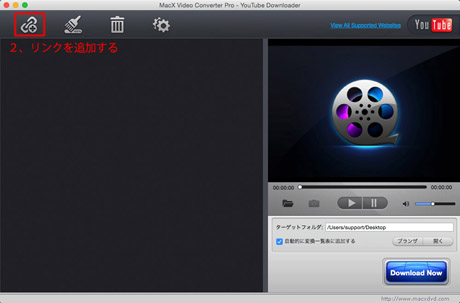
ステップ2:リンクを追加する。
「007」シリーズ映画の再生ページを開けて、そのURLをコピーしておく。そして、標記されたボタンをクリックしてリンクを追加する。
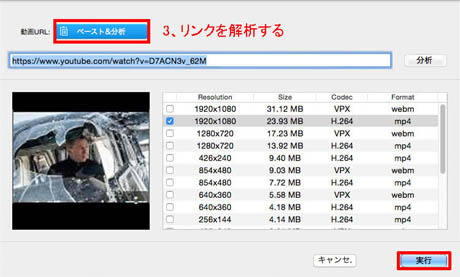
ステップ3:リンクを解析する。
標記された「ペースト&分析」というボタンをクリックすればこの007 スペクター ダウンロードソフトが自動的に解析する。解析が成功したら解像度、ファイルサイズ、コーデック、フォーマットによってそれぞれのビデオが示される。おすすめであるビデオは既に選択されたが、お好みのビデオでない場合に、選びたい一つの前にチェックを入れるだけでいい。そうしたら「実行」というボタンを押してください。
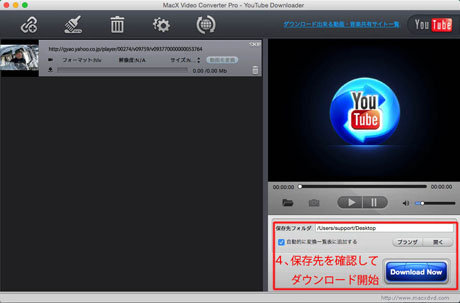
ステップ4:保存先を確認してダウンロード開始する。
「ブランザ」というボタンを押せば保存先を選択でき、「開く」と書かれたボタンを押せば選択された保存先フォルダをかけることになる。そして、「Download Now」という大きな青いボタンをクリックすれば007映画ダウンロードが始まる。数秒待つと007スペクター映画保存が出来上がり、保存先フォルダに「007」シリーズ映画が保存された。
007 スペクター ダウンロード出来たらスマホに取り込みたいと、「自動的に変換一覧表に追加する」にチェックを入れてください。このソフトで直接にダウンロードした動画をiPhone、androidのスマホに取り込むことができる。
スマホでもiPadでも「007」シリーズ映画が視聴できる!
前代の007映画と今回の007 スペクター ダウンロードして見たいが、暇がない。それなら007映画ダウンロードしたらスマホのような携帯デバイスに転送するのはどう?このでPCに保存するだけでなく、スマホやiPadに保存することもできる。しかも品質の損失は全然ないで、かかる時間も思ったよりずっと短い。また、最新バージョンなら、ハード加速機能があり、サポートできるパソコンなら世界一のスピードで変換することができる。詳しい方法はここ>>
PR -
3GP 変換:Mac 3GP再生できない問題の最終的な解決法
3GPはスマホで撮影、転送、再生専用な動画形式で、ファイルサイズが小さくて、携帯デバイスに相応しい。が、PCとの互換性がほとんどない。Windowsなら専門な3GP再生プレーヤーがないと再生できないが、Mac 3GP再生はいままでできないそうである。今のシェア時代で、人は面白いことにあったら携帯で動画を撮ってインタネットで共有することが多いが、撮った3GPファイルが見れないとまるで世界から離れるようになる。ではMacで3GPファイルを見ることができないと、どうする?この時にはMacで3GP 変換すればいい。Macで動作できる専門な動画変換ソフトを利用して、Macがサポートできるファイル、例えばMP4に3GP動画変換したらその動画の内容が見れる。ではMac環境なら3GP 変換できるか?Mac用動画変換ソフトは何がいいか?
動画変換ソフトオススメ!Macで3GPファイルを変換するに最適なソフト
Mac 3GP再生できるよう、3GP動画変換をする。それができるソフトならMacx Video Converter Proを薦める。この3GP 変換ソフトを利用すればMacで3GPファイルを変換することができるようになる。出力プロファイルはMac用ファイルや、iPhoneのような携帯デバイスがサポートしているファイルや、Youtubeといった動画サイトに投稿できるファイルなど、300以上も選択できる。3GP 変換時に対応な形式はなんだろうかとわから無くても、対応な出力先を選択するだけでいい。この動画変換ソフトは高速で高質に3GP動画変換できる。設定によって83Xより早いスピードで変換でき、高速にしても品質が全然損失しない。4ステップだけでMac 3GP再生できるようになり、初心者でも機械音痴でも簡単に操作できる。これから3GP 変換方法の手順をご紹介しよう!
安全ダウンロード
Windows安全ダウンロード3GP 変換手順ご紹介~4ステップだけで3GP動画変換完成!
まずMacx Video Converter Proソフトをダウンロードする。起動して、界面言語が日本語でない場合に、「HELP」をクリックし、日本語を指定できる。
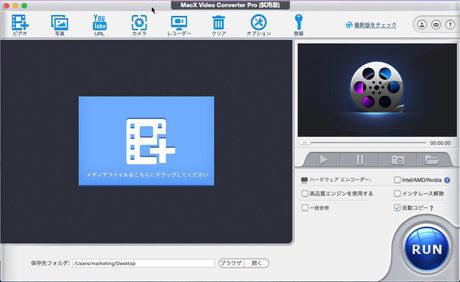
ステップ1:ビデオを追加する
Macx Video Converter Proを開けて、赤く標記されたボタンをクリックしてMacで3GPファイルを変換したいビデオを追加する。
パソコンにあるビデオのみ変換できるので、ウェブセットにアップされたビデオを3GP 変換したい場合に、この動画変換ソフトにビデオダウンロード機能がついているので、YouTubeというボタンを押して、そのウェブ動画をダウンロードしてください。
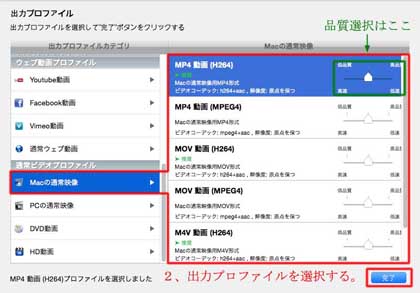
ステップ2:出力プロファイルを選択する。
Mac 3GP再生しようとするなら、「Macの通常映像」をクリックして、適当なプロファイルを選んでください。おすすめである「MP4動画」は既に選ばれた。ほかのデバイスに3GP動画変換したいと、対応な出力プロファイルを選択すればいい。
この時、品質を選ぶことができる。出力動画品質が低い場合に変換すピードは早く、出力動画品質が高い場合に変換するのに時間が少々かかる。そして「完了」というボタンを押してください。
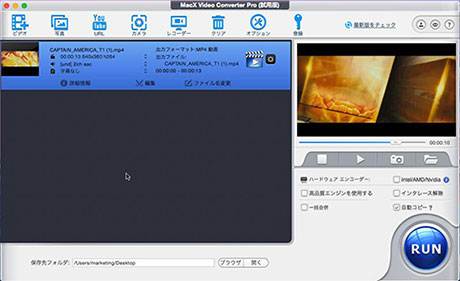
ステップ3:保存先を選ぶ。
保存先フォルダを選び、確認する。
この時、ある程度な編集ができる。音量の調節、字幕の選択と追加、トリミング、クロップと拡張等、ウォーターマークの追加もできる。
ステップ4:変換を開始する。
「run」という大きいボタンをクリックして変換を開始する。数秒待つと、3GP 変換することが完成した。
Tips:「高品質エンジンを使用する」にチェックをいれて出力ビデオの映像品質を大きく向上することができる。変換時間を短縮するに「CPUコア使用」を多くする。が、使用されるCPUコアの数はパソコンにあるCPUコアの数を超えることはできない。
Macx Video Converter Pro:万能的なメディア変換・ダウンロード・編集ソフト
Macx Video Converter Proは3GP 変換ソフトであるが、解決できるのはMac 3GP再生できない問題だけではない。専門的なMac用動画変換ソフトであり、3GP動画変換するほかに、MP4、AVI、AVCHD、MKVといった300以上のビデオファイルの間に自由に変換することができる。しかも入力サポートするビデオはパソコンに保存されるビデオだけでなく、ウェブ動画も変換できる。内蔵されたYoutubeダウンロードエンジンで、Youtube、ニコニコ動画、FC2動画、ひまわり、Gyao、Vimeo、Dailymotionのような動画共有サイトとFacebook、Twitterといった常用サイトから動画をダウンロードしてから相応の形式に変換することも可能である。これでウェブサイトの動画が再生できないと、ダウンロードしてこの3GP 変換方法でMacで3GPファイルを変換すると、二三分操作だけで見えるようになる。ほかにはスクリーンショット機能もあるし、パソコンのカメラで録画することもできる。パソコンにある動画も、ダウンロードした動画も、自分で録画した動画も、この動画変換ソフトで簡単な編集をすることもでき、音声抽出もできる。まるでメデイアに関する全能なソフトである。ささとダウンロードしてMacx Video Converter Proの便利さを味わってみよう!
-
映画、ドラマ、テレビ番組ならやはりHulu!超便利な動画サイト発見!
先ほど超便利な動画サイトを発見した!Huluというアメリカの動画サイトで、日本公式サイトもある。テレビ放送会社と映画製作会社ができた動画サイトなので、その中に映画、ドラマ、アニメとテレビ番組はいっぱいある。登録時間も一番早い。今流行っているドラマも、何年前の映画も、この動画サイトで視聴することができる。この動画サイトでみたい動画を検索したら、Huluに登録された動画は示され、Huluにはない動画ならほかのサイトの再生ページが示されるので、見付からない動画はないともいえる。このようなところで、Huluサイトは利用者の体験を大事にして、努力している。が、このサイトの唯一な欠点はオフラインであると、あるいはデータダウンロード速度は遅くなると動画は順調に再生できない。せめて1M/sの速度で動画をスムーズに見える。Hulu 動画 ダウンロードすることもサポートしていない。テレビ放送会社も映画製作会社も著作権に重視して、フールーダウンロードは決して許さない。が、Hulu 保存に反対するのは海賊版を作ることといった商売用を防止するためである。データダウンロード速度は足りないから先にHulu 動画 保存したらスムーズに見れると思うが、Hulu 保存がどうしてもできない。Hulu 動画 ダウンロード方法をいくつ試したが、どれでもできそうもない。ではほかの方法で、フールーダウンロードでなくて、Hulu 録画したらどう?
夜中ならデータダウンロード速度は早くなり、利用者は理論的にスムーズな動画が見えるが、その時はちょうど寝る時間である。動画が順調に再生できる寝る時間を利用し、ダウンロードできないHulu 録画することでHulu 保存するのはいい方法である。この方法で先にHulu 動画 保存したら、ダウンロードに待つこともないし、オフラインでもHulu動画が見える。それに、ドラマを連続再生に設定すればひと晩でHulu 録画したら一週間分の動画を落とすことが出来上がる。が、ひと晩で動作しつつけるHulu 動画 保存ソフトはあるか?
Hulu 保存ソフト公開!フールーダウンロードでなくてHulu 録画にしよう!
Hulu 動画 ダウンロードしたいお方にいいニュース!Hulu 録画が簡単にできるHulu 動画 保存ソフトのMacx Video Converter Proが公開された!内蔵された画面レコーダーで、再生しているHulu 録画することが簡単にできる。録画範囲が設定することがサポートされ、Hulu 保存する時にその範囲をフルスクリーンではなく再生枠だけにすることも可能。ドラマやアニメを連続再生に設定してひと晩に動作し続けることもでき、Hulu 録画したらトリミング機能で一つ一つのビデオに分けることもできる。これでHulu 動画 ダウンロードと同じ結果になる。操作も簡単で、寝る前に一分間をかかって設定して、翌日の朝にクリック一回だけで、Hulu 録画が出来上がる。これからこのHulu 保存の使い方をご紹介しよう!
Mac安全ダウンロード
Windows安全ダウンロードHulu 動画 ダウンロードできる方法:映画、番組、全てのHulu 動画 保存できる!
まずMacx Video Converter Proソフトをダウンロードする。起動して、界面言語が日本語でない場合に、「HELP」をクリックし、日本語を指定できる。
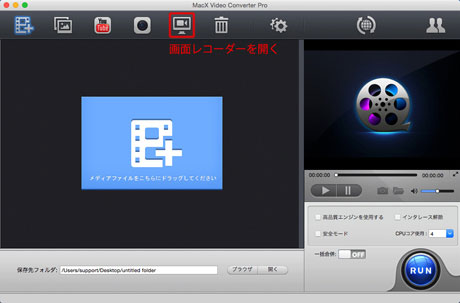
ステップ1:画面レコーダーを開く
標記されたボタンをクリックして、画面レコーダーを別ウィンドウに開く。
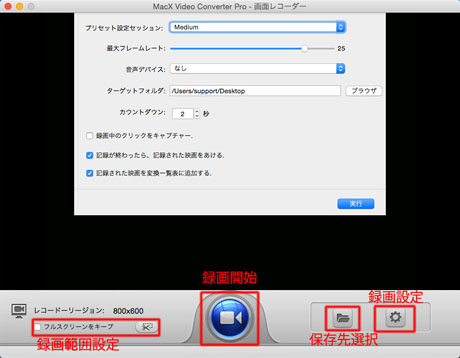
ステップ2:録画範囲を設定する。
「フルスクリーンをキープ」にチェックを消す。そして、右のボタンをクリックして録画範囲をフールーダウンロード失敗した動画の再生枠にする。
ステップ3:保存先を選択する
標記されたボタンをクリックして保存先を選択して、確認する。
この時にいろいろな設定ができる。後にトリミング機能を使ってひと晩でHulu 保存された動画を一つ一つにカットしたいと、「記録された映画を変換一覧表に追加する」にチェックを入れてください。また、ひと晩でHulu 動画 保存しようとするなら、ノートパソコンのユーザに電源の確認を勧める。ステップ4:Hulu 録画開始
中央になる青いボタンを押すと録画が始まる。そうするとこのボタンは赤くなり、動画の再生が終わるとその赤いボタンをクリックすることで録画を終止する。
動画ダウンロード、動画変換、動画作り、動画編集:できることはもっと
Macx Video Converter ProはHulu 保存ソフトでありながら、最強なMac用コンバーターでもある。このソフトならどんな動画でも変換できる。パソコンにある動画なら簡単に入力でき、300以上のファイルに変換することができる。それに、設定しておく出力プロファイルによって、保存された動画をiPhone6s、iPad Proのようなアップルデバイスに変換したり、Xperia、GalaxyといったAndroidデバイスに取り込んだりすることもできる。デバイスのサポートできるファイルを知らなくても気楽に変換できる。また、ウェブ動画もこれらのデバイスに変換できるよう、このHulu 動画 保存ソフトに動画ダウンローダを内蔵した。Hulu 動画 ダウンロードしようとするとHulu 録画の方法で実現するが、Youtube、ニコニコ動画、FC2動画のような動画共有サイトなら直接にダウンロードできる。たまにはできないことになったらこのフールーダウンロード方法と同じ手順で操作すればできる。ほかにもいろいろな素晴らしい機能があるので、ささとこのHulu 保存ソフトをダウンロードして試してみよう!
-
機種変更したいと、Xperia Z6 Galaxy S7どっちにするか?
これからお金の用意をすれば機種変更は来年の春になる。では来年の春に注目されているAndroid機種と言えばやはりXperia Z6とGalaxy S7である。前のように、Xperia Z6 Galaxy S7どっちでも来年の四月頃に発表する予定なはずが、今回ではGalaxy S7情報によるとSumsangは早めにして、一月に発表するという。高価格端末に集中しようとするソニーの方から見れば、これはXperia Z6 vs Galaxy S7の戦いが始まる合図であろう。また、ソニーは年に二機種策略から、年に一機種になるので、どっちのXperia Z6予測でも今回はソニーモバイル部の底力残らずに競争力あるデバイスができる。このような競争はユーザにとっては間違いなく機種変更のチャンスである。Xperia Z6 vs Galaxy S7の戦いでより安い、使い心地がよりいいスマホが買える。ではXperia Z6とGalaxy S7の間に一つしか選択しようとすると、どっちを買うか?決める前にまずXperia Z6 Galaxy S7違いを了解してはならない。これからGalaxy S7情報とXperia Z6予測をまとめて、Xperia Z6 Galaxy S7どっちがいいかと比較してあげる。今回のXperia Z6 vs Galaxy S7対戦にとっちもミカタになるかと、Xperia Z6とGalaxy S7を了解し比較してからお決めください。
MacX DVD Ripper Mac Free Edition-オールインワン式の強力なMac用フリーなDVDリッピングソフトウェアであり、DVDをMOV、MP4、M4V、iTunes、Appleデバイス対応形式などのフォーマットにバックアップしたり、リッピングしたりすることができる。Xperia Z6 Galaxy S7どっちにもDVDを再生することができる。また、DVD映画のプロテクション、例えば、DVD CSS,ソニーArccOS、RCEリージョンコード、UOPs、APS、Disneyムービーコピープロテクションなど解除できる。Mac DVD リッピング専用ソフトともいえる。
Xperia Z6 vs Galaxy S7:Xperia Z6とGalaxy S7面々に比較
Xperia Z6予測 Galaxy S7情報 発表日と発売日 来年四月に発表、六月に発売 来年一月に発表、発売日未明 デザイン 
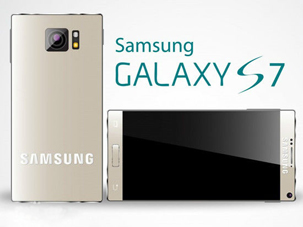
スクリーン 5.5インチ、4K解像度 - 5.2インチ、2K解像度
- 5.8インチ、4K解像度
CPU Snapdrgon820 - Snapdrgon820
- Exynos 7422
メモリ 4GB+32GB+メモリカード 4GB/3GB+最大128GB+メモリカード バッテリー 3200mAh、高速充電 3800mAh、エネ節約ソフト カメラ 3000万画素+800万画素 1600万画素+500画素 OS Android 6.0 Marshmallow Android 6.0 Marshmallow Xperia Z6 vs Galaxy S7:発表日と発売日編
今Xperia Z5が発表したばかりで、Z5を買うか、Z6を待つかと、今迷っている人が多い。でも今ではお金の用意をする人にとって、間違いなく進化されるZ6を買う。発表日は来年の四月になり、発売日は六月になると予測されている。一方、Galaxy S7は今回いろいろな原因で早めに発表することになり、一月に発表するかも知れない。が、早い方はいいとは言えない。「やはりXperia Z6はでるから決めよう」と思う消費者は多くいる。これで時間でXperia Z6とGalaxy S7の中から決めるとは、できないことである。
Xperia Z6 vs Galaxy S7:スクリーン編
Xperia Z6予測で5.5インチのスクリーンが搭載され、解像度は4Kになるという。「2Kは中途半端」というソニー側は新デバイスに4Kスクリーンを搭載することは、意外とは言えない。Galaxy S7情報では5.2インチと5.8インチの機種があり、4Kスクリーン解像度のは5.8インチのデバイスだけである。スクリーンならやはり自分の好みによって選択する。
Xperia Z6 vs Galaxy S7:CPU編
CPUならXperia Z6 Galaxy S7どっちでもSnapdrgon820であり、Xperia Z6 Galaxy S7違いがなさそうであるが、Galaxy S7ならSamsung史上最強なCPUと言われるExynos 7422が搭載される機種もある。Snapdrgon820デバイスならXperia Z6とGalaxy S7は同じであるが、もっと良いCPUが欲しいならやはりExynos 7422のあるGalaxy S7にする。
Xperia Z6 vs Galaxy S7:メモリ編
Xperia Z6予測から見れば、Xperia Z6のRAMは4GBの可能性が高い。Galaxy S7は3GBか4GBかと、今はっきりにならないままである。もし3GBであったら、メモリで勝つのは間違いなくXperia Z6である。また、Xperia Z6 Galaxy S7どっちでもメモリカードサポートできるので、ROMの方は心配する必要がない。
Xperia Z6 vs Galaxy S7:バッテリー編
バッテリーはいつもスマホの肝心な問題である。特にスクリーンが大きくなると、エネ消費は高くなる。この問題に対してXperia Z6とGalaxy S7は対応なソリューションが提供する。Galaxy S7なら3800mAhのバッテリーとエネ節約システムとアプリで、一日の利用を保証する。Xperia Z6の方は3200mAhで、30分で80%充電可能という方法でエネ問題を解決する。この二つの解決法はどれでも素晴らしいので、自分のニーズに合う方が選ぶのが賢い。
Xperia Z6 vs Galaxy S7:カメラ編
カメラだけ見れば、1600万画素+500画素のGalaxy S7より、やはり3000万画素+800万画素のXperia Z6の方がいい。が、カメラのできた画質はソフトウェアといったほかの要因の影響も受けるので、今Xperia Z6 Galaxy S7どっちがいいかと今言えない。また、録画機能を利用すると、メモリの制限もある。
iPhone 6sかGalaxy s7か、両方サポートできる専門なDVDリッピングフリーソフト
Xperia Z6 Galaxy S7違いがあるが、共通なこともある。それはXperia Z6 Galaxy S7どっちでもDVDドライブがないことで、どっちでもDVDを再生することができない。ならばどうやってXperia Z6とGalaxy S7でDVD映画をみるか。実は極めて簡単で、専門なDVDリッピングソフトさえあれば初心者でも一分間で完成できる。フリーDVDリッピングソフトならMacX DVD Ripper Mac Free Editionが最高。DVDを様々な動画ファイルに変換でき、Mac OSでCSS 、ソニーARccOS、UOPs, RCE, APS 及び最新の Disney コピープロテクトなどのDVDコピーガードを解除することもできる。操作は簡単で、成功率は高い。初心者にも順調にDVDをスマホに変換することが操作できる。経験者ならMacX DVD Ripper Mac Free Editionを使って自由にパラメータを調整したり、動画を編集したりすることもできる。その対応の高級バージョンのMacX DVD Ripper Proはできるのはもっとある。Xperia Z6 vs Galaxy S7対戦でどっちにしてもこのMacで最高なDVDコピーソフトであらゆるDVDコピーガードが解除でき、DVDをXperia Z6とGalaxy S7に簡単に取り込める。一言に言えば、この最高なフリーDVDリッピングソフトのMacX DVD Ripper Mac Free Editionをダウンロードすれば、DVD再生問題は一切解決できる!
Mac安全ダウンロード
Windows安全ダウンロード -
VOBはなんのファイル?Mac VOB再生できないそう!
手に入った動画はVOBファイルであったらどうする?MacでVOBを再生することができないし、スマホに取り込んでもサポートフォーマットではないし、なかなか見れないファイルである。実はVOBはDVDに保存したデータ専用な形式であり、直接にはMac VOB再生できない。また、VOBファイルをDVDディスクにコピーしても、DVDの再生がIFOファイルが必要なので失敗。Windows環境ならVOBファイルをDVDデータとして認識できるプレーヤーがあり、そのプレーヤーを利用して再生することができるが、Mac環境に対応なバージョンはない。これに数多くなMacユーザは悲鳴をあげるほど困っている。が、諦めないで、Mac再生できるファイルにVOB 変換すれば、MacでVOBを再生することができなくてもその動画の内容が見れる。VOBファイル変換する時に出力プロファイルをお持ちのスマホがサポートできるファイルにすると、その動画をスマホに取り込んで見ることも実現できる。が、VOBと互換性ないMac環境に、VOB動画変換ソフトがあるのか?Mac環境にどんなVOBファイル変換ソフトでVOB 変換できるのか?
VOB 変換できる!Mac専門なVOB動画変換ソフトご紹介!
Mac VOB再生しようならMacX Video Converter Proを使おう!このVOB 変換ソフトでMacで再生できるファイルにそのVOBファイル変換することができる。MacでVOBを再生する変わりに変換した動画を再生することで、そのVOB動画の内容は見れる。また、このVOB動画変換ソフトを使えば出力プロファイルによってVOB動画をMP3に変換し、音声だけを抽出することもでき、iTunesに取り込んで、アップルデバイスに取り込むこともできる。また、AndroidデバイスへのVOB 変換もできる。しかもどんなデバイスへのVOBファイル変換にせよ、このVOB動画変換ソフトを使えばMacでVOBを変換することは高速で簡単になる。83X以上のスピードで変換でき、高速にしても品質の損失は全然ない。それに、Mac PCまでのVOB 変換も、携帯デバイスへのVOBファイル変換も簡単で、初心者でもすぐできる。4ステップのみでMac VOB再生できるようになる。これからこの4ステップを説明してあげよう。
Mac安全ダウンロード
Windows安全ダウンロード4ステップだけでMacでVOBを変換しよう!初心者もできる!
まずMacx Video Converter Proソフトをダウンロードする。起動して、界面言語が日本語でない場合に、「HELP」をクリックし、日本語を指定できる。
ステップ1:ビデオを追加する
Macx Video Converter Proを開けて、赤く標記されたボタンをクリックしてビデオを追加する。
パソコンにあるビデオのみ変換できるので、ウェブセットにアップされたビデオを変換したい場合に、このVOB動画変換ソフトにビデオダウンロード機能がついているので、YouTubeというボタンを押して、ダウンロードしてください。
ステップ2:出力プロファイルを選択する。
Mac VOB再生したいなら、ご覧のように、Macの通常映像をクリックして、適当なプロファイルを選んでください。おすすめのはMP4動画、MOV動画とM4V動画である。が、スマホといった携帯デバイスまでのVOB 変換を行う場合なら、対応な出力プロファイルを選ぶ。
この時、品質を選ぶことができる。出力動画品質が低い場合に変換すピードは早く、出力動画品質が高い場合に変換するのに時間が少々かかる。そして「完了」というボタンを押してください。
ステップ3:保存先を選ぶ。
保存先フォルダを選び、確認する。
この時、ある程度な編集ができる。音量の調節、字幕の選択と追加、トリミング、クロップと拡張等、ウォーターマークの追加もできる。
ステップ4:変換を開始する。
「run」という大きいボタンをクリックして変換を開始する。数秒待つと、VOBファイル変換することができあがった。
TIPS:「高品質エンジンを使用する」にチェックをいれて出力ビデオの映像品質を大きく向上することができる。変換時間を短縮するに「CPUコア使用」を多くする。が、使用されるCPUコアの数はパソコンにあるCPUコアの数を超えることはできない。
VOB 変換ソフトは全能に!ウェブ動画から変換もでき、スマホにも取り込める!
Macx Video Converter Proは全能なVOB動画変換ソフトであり、全ての動画がこのVOB 変換方法と同じ操作で変換でき、どんな環境でもどんなところでも対応な動画を出力できる。動画をiPhone6s、iPad ProといったiOSデバイスに取り込んだり、Xperia z5、Galaxy s6のようなAndroidデバイスに変換したりすることは全て順調にできる。また、この全能と言われるVOBファイル変換ソフトはパソコンにあるビデオだけではなく、ウェブサイトに投稿された動画でも変換できる。内蔵されたYoutubeダウンローダで、Youtubeから動画をダウンロードして変換することができる。それ以外、ニコニコ動画、FC2動画といった300のサイトがサポートでき、日本、アメリカ、中国、ロシアを始め世界各国の動画をダウンロードしてVOB 変換の同じ方法で音声抽出したりスマホに取り込んだりすることができる。今試用版が無料提供しているので、ささとこのVOB動画変換ソフトをダウンロードして試してみよう!
