-
×
[PR]上記の広告は3ヶ月以上新規記事投稿のないブログに表示されています。新しい記事を書く事で広告が消えます。
-
ISO再生したい?まずそのISOからAVIに変換しよう!
ISOファイルは保存しやすいし、転送も焼きも簡単という利点がある。また、DVDを動画ファイルに変換するより、ISOに変換したら全てのデータが保存されるというメリットがある。その故に、DVDをバックアップする時によくISOイメージを出力プロファイルとして保存する。が、バックアップ専用なファイルであるISO再生することができない。DVD映画がISOに変換したら映画のコンテンツを見ることができない。ではISO AVI 変換したらどう?最も古い動画形式のAVIは、今でも流行っている。不具合が少なくて、再生できる環境もプレーヤーも多い。ISOからAVIに変換したら、再生できなくてもデコーダをインストールすることだけで解決。が、AVIにISOを変換するには、ISOイメージファイルにクリックしたりすることだけで実現できない。専門なISO AVI 変換ソフトが必要である。初心者でも簡単にISO AVI高速変換でき、何分間だけでISO再生できるようになる力が持つISO AVI 変換ソフトがあればいいが、そんなソフトがなんであろうか?
究極な解決法:ISO AVI 変換ソフトでAVIにISOを変換する。
ISO再生するためにそのISOからAVIに変換するには、専門なISO AVI 変換ソフトがないと実現できない。では初心者でも簡単にISO AVI高速変換できるソフトなら、MacX DVD Ripper Proが一番おすすめする。このソフトならISO AVI 変換することが何より快適に行うことができる。わずか4ステップで完成し、初心者のために分かりにくい専門用語を一切取り消した。高級者はもっと多彩な機能を利用でき、パラメータ設定したり編集したりすることが順調にできる。また、ISO再生できるまでは複雑な操作も長い待つ時間もない。このISO AVI高速変換ソフトを利用すれば、AVIを出力プロファイルとして選択するだけで、数分間だけで完成。ただコーヒー一杯入れる時間だけで、あるいは映画を見ながら食べるポテトチップスを用意する時間だけで変換が終わる。しかもISOからAVIに変換する時に品質の損失はほぼない!完壁にオリジナルな画質と音質で観賞できる!さあ、今からこのISO AVI 変換ソフトを利用して、不思議な品質が持つAVIにISOを変換しよう!
Mac安全ダウンロード
Windows安全ダウンロードISO AVI高速変換方法:思ったより簡単に不思議な品質で出力できる!
まずMacX DVD Ripper Proソフトをダウンロードする。Windows環境ならここ>>
起動して、界面言語が日本語でない場合に、「HELP」をクリックし、日本語を指定できる。これでわずか4ステップでISO AVI 変換し、ISO再生できるようになる。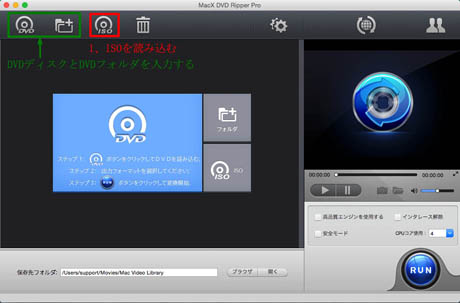
ステップ1: ISOイメージファイルを読み込む。
赤く標記されたボタンをクリックしてISOイメージファイルを読み込む。MacX DVD Ripper Proがサポートする入力フォーマットにはDVDディスクとDVDフォルダがある。入力形式はISOイメージファイルでない場合に、相応なボタンを押すことで読み込んでください。
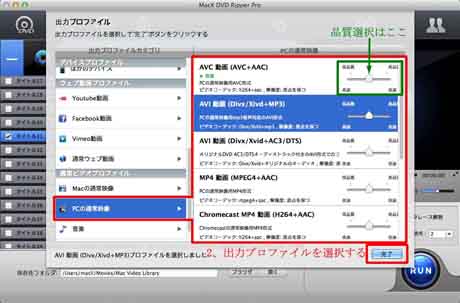
ステップ2:出力フォーマットを選択する。
「PCの通常映像」をクリックして、常用動画ファイルをいくつ選択できる。その中でAVI動画を選択する。
この時、品質を選ぶことができる。出力動画品質が低い場合に変換すピードは早く、出力動画品質が高い場合に変換するのに時間が少々かかる。選択が出来たら「完了」というボタンを押してください。
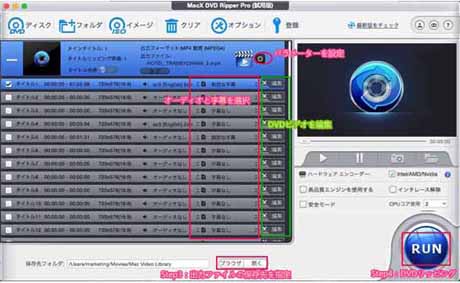
ステップ3:保存先を選ぶ。
保存先フォルダを選び、確認する。
この最高なISO AVI 変換ソフトでビデオオプションとオーディオオプションのようなパラメーターが設定できる。オーディオを選択でき、字幕を選ぶことも追加することもできる。編集機能が付いているから画面のトリミングもクロップもできる。経験者はこれらの機能で動画を編集したいならこの時に行う。ステップ4:変換を開始する。
最後に「RUN」というボタンを押して変換を始める。
「高品質エンジンを使用する」にチェックをいれて出力ビデオの映像品質を大きく向上することができる。変換時間を短縮するに「CPUコア使用」を多くする。が、使用されるCPUコアの数はパソコンにあるCPUコアの数を超えることはできない。最高なDVDリッピングソフト:ISO AVI 変換する以外できることはもっと!
これでISOからAVIに変換することが完成した。が、MacX DVD Ripper Proというソフトはもちろん、ISO AVI高速変換以外に、DVDリッピングも専門家の実力が持っている。DVD映画をパソコンに変換したり、スマホに取り込んだりして、ISOイメージとDVDフォルダとしてバックアップすることもサポートできる。操作はこのISO AVI 変換方法とほぼ同じで、ただ出力プロファイルを対応なものにすればいい。例えばこのガイドでAVIにISOを変換するので出力プロファイルは「AVI動画」で、もしiPhone6sにDVD映画を取り込みたいなら出力プロファイルを「iPhone6s動画」にすればいい。それに、このISO AVI高速変換ソフトに内蔵されたDVDコピーガード解除機能を利用すればレンタルDVDも市販DVDもリッピングでき、Mac環境にシステム機能でダビングすることも実現できる。今割引中で、新年期間に超安のキャンペンも提供しているので、ささとこのこのISO AVI 変換ソフトをダウンロードして、試してみよう!
PR -
なぜ市販DVDダビングする?お持ちのDVD複製するには?
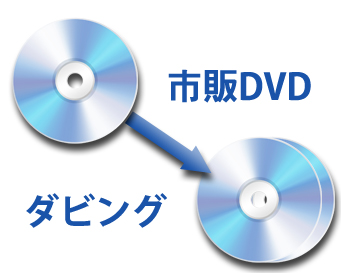
すきな映画があったら映画館に行く。が、映画館に行く暇がないと、あるいは上映時間でないと、映画館で見ることができない。この時に市販DVDを買ったらいつでも見れる。が、DVDを買ったら心配がないとは言えない。DVDディスクは実に壊れやすい。汚したりしたらすぐ再生できなくなり、大事に保存しても長い間で再生しないと、あるいは再生回数が多くなると、再生できなくなる可能性もある。このために空DVDディスクにその市販DVDダビングする。これはDVD買ったらまずDVD複製しておく理由で、また海外で買った市販DVDを日本のパソコンで再生できないことなど、いろいろな理由がある。が、市販DVD焼くことを始めたらすぐ問題がある。解決できる問題があれば解決できなさそうな問題がある。例えばコピーガードDVDをダビングしようと失敗しがちというソフトウェア面の問題もあり、DVDドライブが二つ必要なのに一つしかないのでダビングしたいDVDと空DVDを同時にパソコンに入れることができないというハードウェア面の問題もある。順調に市販DVDダビングするように、これらの問題を簡単に解決できる万全なDVDコピー方法が必要なのである。
買った市販DVDディスクを空DVD焼く時によくある問題
- ドライブ足りない:市販DVDダビングするには、DVD複製したいディスクと空DVDディスクを同時にパソコンに入れることをしないとDVD焼くことことができない。同時に入れるなら、ドライブ二つが必要なのである。が、今のパソコンなら普通、ドライブが一つしかない。ドライブ足りない問題はDVD複製する時に最もよくある問題である。
- DVDコピーガード:市販DVDダビングするならコピーガードは絶対ある問題である。DVDコピーガードとは、著作権があるDVDを横断複製しないよう、DVDデータに置くコピー防止措置である。が、個人的に利用するために、例えばバックアップするとか、携帯デバイスでDVD映画を見るとか、コピーガードDVDをダビングしようとすれば防止されないはずであるが、コピーする目的が検出できないので一応お断りになる。
常用なDVDコピーガードとその解除法>> - DVD損傷:上記のように、DVDが汚したり傷ついたりしたらすぐ再生できなくなる。損傷したところにあるデータが読みできなくなり、場合によって全部損失してしまうこともある。データが読みできなくなったら、再生することができず、DVD複製することもできなくなる。市販DVDダビングする時に元DVDはすでに壊れることは、どんなDVDコピー方法でも解決出来そうもない最も厄介なことであろう。
- DVD容量足りない:DVDディスクは二種類に分ける。DVD5とDVD9である。DVD9にある映画を空DVD複製する時に、空DVDはDVD5の場合に、DVD容量不足問題が出てくる。これは最も解決安い問題で、ただ空DVD9ディスクを買ったらいい。
コピーガードあったりドライブが一つだけあったり場合にそのコピーガードDVDをダビングする方法は?
上記の四つの問題は最もよくある問題で、実に市販DVDダビングする時にほかの不具合があることもある。例えば音声だけが再生でき、画面が真っ黒になってしまうことなど。これらの問題を全て解決できる万全なDVDコピー方法なら、あるか?
それは絶対ある!ドライブが一つだけあれば、先にパソコンのスペースにそのDVD複製して、ISOイメージファイルに変換する。そうしたら元DVDを取り出して、空DVDを入れて、DVD焼くことを始める。DVDコピーガードがあったら、DVDをISOイメージに変換することにDVDコピーガード解除できるソフトを利用すればいい。DVD容量不足であったら、元DVDはDVD5にせよDVD9にせよ、空DVDをDVD9にする。このDVDコピー方法に肝心なのはそのDVDをISOイメージに変換する時にコピーガードを解除することである。コピーガードDVDをダビングしようと、コピーガードを解除しなければならない。が、DVDにあるコピーガードはリージョンコードかCSSか、あるいは最新なディズニーコピーガードかわからないので、成功するためにそのソフトが全てのDVDコピーガード解除できると要求している。
それが実現できるソフトならいままではMacX DVD Ripper Proだけある。ドライブ一つでDVDをISOイメージファイルに変換でき、後はMacシステムの機能でDVD焼く。この時に全てのコピーガードを自動的に解除できるので、初心者でも心配することは一切ない。また、セーフモードであったら、DVDディスクが少し損傷しても無事にリッピングすることができることは、このソフトの最も素晴らしいところである。コピーガードDVDをダビングする操作に、簡単方法に専門用語をできる限りに取り消して、初心者はすぐわかる方法になる。が、パラメータや編集などの高級者利用する機能で、正確に専門用語を使っている。これからこのソフトを使って市販DVDダビングできる最も簡単なDVD複製方法を図でご紹介してあげよう!
Mac安全ダウンロード
Windows安全ダウンロード順調に市販DVDコピー方法!DVDディスク、ISOファイル、ビデオファイル出力対応!
まずMacX DVD Ripper Proソフトをダウンロードする。起動して、界面言語が日本語でない場合に、「HELP」をクリックし、日本語を指定できる。
ステップ1: DVDを読み込む。
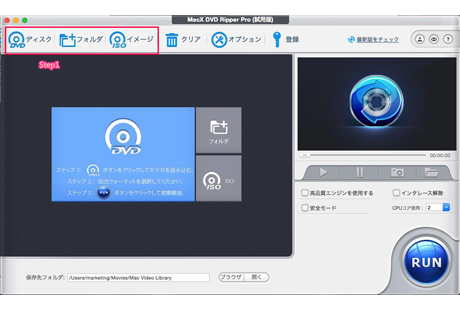
元DVDをパソコンに入れてMacX DVD Ripper Proを開ける。赤く標記されたボタンをクリックしてDVDを読み込む。入力形式はISOイメージファイルとDVDフォルダもサポートしているので、このDVD複製ソフトでDVDをバックアップしたらDVDディスク壊れても変換できる。
ステップ2:出力フォーマットを選択する。
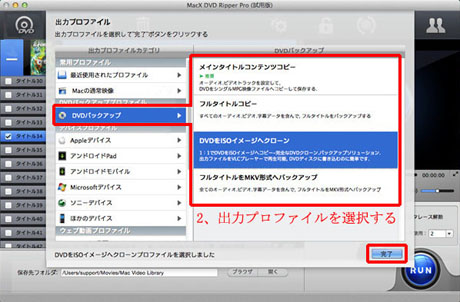
「DVDバックアップ」をクリックして、「DVDをISOイメージへクローン」を選択してください。このフォーマットなら、Macシステムの機能でDVD焼くこと直接に変換できる。が、直接にパソコンで再生しようとすれば、あるいはスマホで見ようとすれば、「Macの通常映像」あるいは「デバイスプロファイル」に対応な出力プロファイルを選択するだけでいい。
この時、品質を選ぶことができる。出力動画品質が低い場合に変換すピードは早く、出力動画品質が高い場合に変換するのに時間が少々かかる。選択が出来たら「完了」というボタンを押してください。
ステップ3:保存先を選ぶ。
保存先フォルダを選び、確認する。この市販DVDダビングソフトでビデオオプションとオーディオオプションのようなパラメーターが設定できる。オーディオを選択でき、字幕を選ぶことも追加することもできる。編集機能が付いているから画面のトリミングもクロップもできる。
ステップ4:変換を開始する。
最後に「RUN」というボタンを押して変換を始める。
「高品質エンジンを使用する」にチェックをいれて出力ビデオの映像品質を大きく向上することができる。変換時間を短縮するに「CPUコア使用」を多くする。が、使用されるCPUコアの数はパソコンにあるCPUコアの数を超えることはできない。ステップ5:空ディスクにDVD焼く
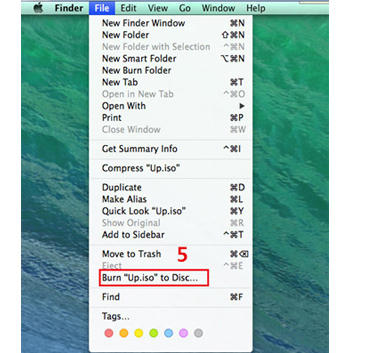
元DVDディスクを取り出して、空DVDディスクをパソコンに入れる。そうしたらデスクトップに戻る。一番上のところに「File」メニューを見つけて、その中に「Burn "「ファイル名」" to Disc…」を選択する。指示通りに操作したら、コピーガードDVDをダビングすることが完成。
Tips:よくあるDVDコピーガードをご紹介~
- DVD CSS:Content Scramble Systemの略名である。DVDディスクに保存されたものを暗号化し、DVDをコピーする時に暗号化解除方法はコピーされない。そうするとコピーしたデータは元のビデオになれない。
- リージョンコード:DVDを指定された地域で生産されたDVDドライブしか再生できない技術。
- RCE:Regional Code Enhancementの略名である。リージョンコードフリーのドライブ、あるいはプレーヤで再生することはできないようにする技術。
- ソニーArccOS:ソニーとディズニーの専用プロテクションである。怪しいタイトルがあり、再生できなくなる。
- UOPs:User Opertion Prohobitionsの略名である。使用者の特定の操作を禁止すること。
- 容量偽装:実にそんなに多いデータがないディスクに、実際以上に認識してしまうこと。
- ディズニーX-projectong DRM:DVDディスクにタイトルは99もあり、その中で正しく再生できるタイトルはただ一つ。
-
Digiarty社がは今日から12月28日まで2015クリスマスプレゼントキャンペーンを開催しております. 世界初のQSV加速機能を搭載するMac用動画変換ソフトMacX Video Converter Pro (V5.9.1、5000個限定)をもれなくもらえるプレゼントします.

待ちに待ったクリスマスシーズンの到来です。クリスマスの幸せな雰囲気がますます強くなる際に、DVDと動画ソフトの開発に専念するDigiartyは今日から12月28日まで2015クリスマスプレゼントキャンペーンを開催しております。2015年最後の無料配布キャンペーンでは、世界初のQSV加速機能を搭載するMac用動画変換ソフトMacX Video Converter Pro (V5.9.1、5000個限定)をもれなくもらえるプレゼントします。Macユーザーにとって、MacX Video Converter Pro を無償で獲得するには絶好なチャンス!
【MacユーザーへのXmasプレゼント】キャンペーン詳細
▽キャンペーン名
MacXDVDのクリスマス無料配布キャンペーン▽キャンペーン期間
2015年12月15日(火)から2015年12月28日(月)まで
※12/29以降は年末年始キャンペーンとして継続します。▽実施内容
キャンペーン実施中、合計5000名様に多機能動画保存・変換・編集ソフトMacX Video Converter Proをプレゼントします。キャンペーンページから、ソフト本体とライセンスコードが入ったZIPファイルをダウンロードするだけで簡単に無料で入手することが可能です。先着順のため無くなり次代配布終了となります。MacX Video Converter Proでできること
MacX Video Converter Proはあらゆる動画ファイルをiPhoneやAndroidで見られるようにフォーマット変換したり、オンラインの動画をダウンロードして、ネット接続なしで見られるようにするソフトウェアです。今回配布のは最新バージョン5.9.1です。ハードウェアアクセラレーション技術(Intel QSVとNVIDIA NVENC対応技術)を追加することで、世界一番高速かつ高品質の変換が実現できます。
● 動画を、iPhoneやiPad, Androidなどで視聴可能な形式に変更;
●300+動画共有サイトから動画をダウンロードして変換する;
●写真と音楽を組み合わせてスライドショーの作成;
●AVCHD, VOB, MKV, MTS, AVI, FLV, MP4, MOV,などほとんどの動画形式を読み込み、好きな形式に圧縮・変換
●ネットでの生放送、実況をパソコンの画面を録画したりする
●トリミングや字幕、複数動画ファイル結合、左右・上下反転、ウォーターマークの追加などの編集機能継続キャンペーン予告!
ここでは新年のプレゼントキャンペーンを予告します。1年分の感謝を込めて12/29以降は年末年始キャンペーンとして継続します。売れ筋一番のMac専用DVDリッピングソフトMacX DVD Ripper Proはプレゼントとして配布する予定です。Digiarty社の新年プレゼントキャンペーンをお楽しみに!
会社情報
Digiarty Software, Inc.はWindows ,Mac OS XもしくはiOS9、Apple iPhone, iPad, Sony PSP, PS4, Xbox, Adroidといったプラットフォームやデバイスから、家庭個人用のビデオオーディオソフトウェアまで様々なツール等を開発しているマルチメディアソフトウェアのスペシャリスト集団です。またDVD変換、ブルーレイ暗号解読, HD ビデオコンバーター, DVD作成, DVD コピー等に対応したソフトウェア開発、サービスも提供しております。製品群は、現在に至るまで世界中の個人のみならず、法人、政府機関、学術機関でご活用いただいております。わが社の製品を一度購入したら、一生涯に無料で最新バージョンをアップグレードことができます。
お問い合わせ
Digiarty Software, Inc.
お問い合わせ先:http://www.macxdvd.com/company/contact-us-jp.htm
ホームページ:
-
2016アップル新製品:iPhone7?4インチiPhone?次世代iPad Pro?全てが注目される!
注目されているアップル社は来年にどんなApple次期新商品を発表するかと予測するのは、既に毎年年末の定番のようなことになった。それにしても今回の2016アップル新製品には楽しめるところがいろいろある。新iPhoneが三つのデバイスからなっているそうで、4.7インチと5.5インチのiPhone7以外に、4インチのiPhone6cも2016年に発表する予定。意外なことに、今回の2016 Apple新製品まとめに新iPadも入ってくる。もちろん今で見ればiPad Proが完壁のようなデバイスであるが、技術と時代とともに発展しているユーザのニーズにおいて来年iPad Proも進化されるのも可能性がある。また、Apple次期新商品に新しいMac PCも含める可能性もあるが、具体的に新しいMacbookかMacbook Airの進化デバイスかと、今は明らかにならないままである。これまで毎年のようにアップグレードされるiOSとMac OSも進化されるそうである。詳しいことは、この2016 Apple新製品まとめをご覧ください!
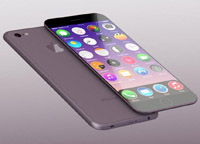
2016 Apple新製品まとめ:もっと薄く、もっと強いiPhone7
2016アップル新製品にもっとも期待されるものと言えば、やはりiPhone7である。今は新iPhoneの噂がたくさんあるが、一体何が実現できるのかと分からない。信じられるのは今回も4.7インチと5.5インチのデバイスがあり、iPhone7とiPhone7 Plusという二つの機種で、シルバー(銀)、ゴールド(金)、スペースグレイ(灰色)の機体が選択でき、もしかしたらローズゴールド(ピンク)と赤も選択できる。また、デザインも大きく変わるともいう。iPhone4のデザイナーでデザインすると、両面ガラス機体になるかも知れない。そうであると、全金属機体で不可能になってしまうウェアレス充電も可能となる。搭載されるのはA10コアで、RAMは3GBになるという説もある。iPhone7のソケットに防水措置があるので、機体が水にもっと強くなると予測される。が、注目されたHomeキーを取り消すことなら、技術で実現できないので、新iPhoneにHomeキーは依然としてある。が、取り消すのは3.5mmイヤホンジャックである。もっと薄くなるために充電コンセントでイヤホンと連続する。それは本当ならば、いままで全てのイヤホンがiPhoneに連続できなくなり、充電しながら電話をかけたり音楽を聴いたりするはできなくなる。なんといっても充電中にイヤホン使わずに電話かけるのも音楽を聴くのも実は危ないことである。このiPhone7が2016年秋のアップル発表会で公開するが、その前に公開可能な2016アップル新製品がある。それが4インチの新iPhoneである。
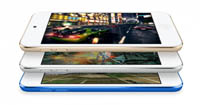
2016 Apple新製品まとめ:4インチ新iPhoneがついに世を問う?!
iPhone 6が公開されたから、新しい4インチの噂はいつも盛んでいる。が、今年iPhone 6sが発表された時に、4.7インチと5.5インチだけあり、4インチのiPhone情報はちっともなかった。ならばこの噂の4インチ新iPhoneが来年発表になってしまう。2016アップル新製品情報によると、iPhone 6cという名前なら来年の2月で発表するかも知れないが、iPhone7cという名前なら来年秋の発表会でほかのApple次期新商品と一緒に公開される。もしiPhone 6cであったら、2016アップル新製品に一番目のデバイスになる。全金属機体で、1136x640画素のスクリーンが搭載されるそうで、カメラは800w画素で、Touch IDもサポートできる。また、A9コアが搭載する可能性もある。今回の4インチ4インチ新iPhoneが金、銀、黒という三つの機体色が選択でき、価格は最安400ドルで、最高500ドルになる。

2016 Apple新製品まとめ:Apple Watch2がiPhoneから離れる可能?
Apple Wearと言えばまずApple Watchであろう。でも今年、Apple Watchが発売された一年後、期待されたApple Watch2に関する情報は依然として少なくて、明らかにならないままである。が、Watch OSが更新された今は、その新機能から見ればApple次期新商品に進化された新しいApple Watchがある可能性が高い。また、内部情報で、Apple社は今新しいApple Watch用スクリーンが用意しているそうで、2016アップル新製品にApple Watch 2がある可能性が非常に高い。それに今回の新Apple Watch 2には初代Apple Watchよりもっといいスクリーンが搭載される。カメラもあるそうで、FaceTimeでライブチャットすることができるようになる。また、Appl WatchはiPhoneに依頼過ぎるという一番大きいなデメリットに対し、ある程度な進化がある。が、バッテリー持ちの方がアップされないおそれがある。Apple Watch 2を買っても毎日のように充電することも必要である。
2016 Apple新製品まとめ:新型iPadはiPad Air3かiPad Pro2か?
Apple次期新商品にiPadがあるかどうかとは今言えないが、その可能性がある。iPad Airは2014年で更新されたから2016アップル新製品発表会までは2年になり、もし新しいiPad Airがないと、再来年にiPad Air2は三年前のデバイスになり、もう時代に遅れた。また、発売したばかりのiPad Proは素晴らしいが、初代iPad Proであるため、いくつのデメリットがある。故にアップル社は進化版iPad Proを開発するのも賢いであろう。iPadを買おうとする人は、これに関する情報をしばらく待てばもしかしたらお得であろう。
2016 Apple新製品まとめ:新しいMacBookはどうなるか?
2016アップル新製品なら絶対に注目するのはやはり新しいMacbook!改めてデザインされたMacbook Airは15インチになる可能性は多くの人にワクワクさせる。2016年のMacbook Airは今までのMacbookより薄くなり、軽くなる。また、12インチのMacbookがほしいなら新しいMacbookを待てば?Macbook Airよりの薄さも、最新のハードウェアとシステムも、この新しいMacbookを買う理由になれる。が、Apple次期新商品に新Macbookと新Macbook Air二つを含めるか、その一つだけ発表するか、今ならはっきり言えないが、今のMacbookは絶対値下げするとは言える。
2016 Apple新製品まとめ:Apple次期新商品で必ずアップグレードされるOS
毎年にアップル社はシステムをバージョンアップする。今年はiOS9とMac OS 10.11で、来年はiOS10とMac OS 10.12であろう。その時にiPhone7と4インチ新iPhone、新iPadでiOS10を楽しめるであろう。ユーザが利用しないプリインストールされたアプリを隠す機能があるかも知れない。Mac OS 10.12ならMac PCで利用できる。今回の新システムにsiriがあるという噂がある。また、2016アップル新製品と言えば何年ぶりに更新されていないApple TVもソフトの原因で発売遅れた。2015年にもストリーミング放送などで放送会社との協力は順調に進めなかった。でも今の状況なら2016年にApple TV 新型が公開する可能性が高い。
-
動画をiPhoneに保存したらどうなる?Retinaスクリーン!サラウンド!
3.5インチから5.5インチになり、960x640画素から1080Pになり、iPhoneで動画を見ることはますます楽しくなったきた。iPhone4なら、iPhone動画保存して、どんな時にもどんなところでも、動画を楽しむことができ、動画を見たい人はパソコンから離れることができる。でもRetinaスクリーンがあるiPhoneなら決してそれだけではない。RetinaスクリーンのあるiPhoneを持つと単なる普通動画を見たりAPPを利用したりすることならもったない感じがする。高解像度の大スクリーンならやはり高解像度の動画を見る。が、ウェブ動画をiPhoneで見ると、WIFIがあるならいいが、WIFIがないとフロー費用が高い。WIFIない場合なら、iPhone動画保存しておくのがいい方法である。先にインタネットから動画をiPhoneに保存したらいつでもオフラインで視聴できる。また、前に収蔵したPC動画をiPhoneへ転送したらその1080Pスクリーンで再生できる。
が、ネットにある動画も、PCに保存された動画も、それぞれなファイルである。iPhoneも自分のサポートファイルがあれば、サポートできないファイルもある。インタネットからダウンロードした動画をiPhoneに保存したら、もしサポートできるファイルでなければ、あるいはパソコンにある動画がサポートできるファイルでなければ、PC動画をiPhoneへ転送してもiPhoneで動画を見れない。ではファイルを問わずにiPhone動画保存して再生成功できるには、どうすればいいか?もしiPhoneで再生できないファイルであったら、諦めるしかないか?
iPhone動画保存ソフト:iPhoneで動画を見るのは簡単!
動画をiPhoneに保存したら再生できないと、ファイルのせいという可能性が高い。でも心配ない!再生できない動画をサポートファイルに変換してから、iPhone動画保存したら大丈夫!Macx Video Converter Proというソフトを利用し、ウェブ動画をiPhoneで保存する前にパソコンでその動画をiPhoneサポートできるファイルに変換すれば、動画をiPhoneに保存したら再生できないはずがない。なぜこのソフトを利用するか?それはその操作の簡単さと想像よりずっと早いスピードからである。自分が持っているiPhoneの機種だけ知れば、サポートファイルが知らなくても、PC動画をiPhoneへ転送することができる。それに、唯一のQSV(ハードウェア加速技術)サポートできるコンバータとして、変換スピードは世界一となり、ほかのソフトと比べると5倍ぐらいのスピードで変換できる。
また、インタネットからiPhone動画保存したいなら、Macx Video Converter Proに内蔵された動画ダウンロードを利用して、ソフト一つでウェブ動画をiPhoneで保存することが完成できる。しかもダウンロードファイルが選択できる。MP4のようなiPhoneがサポートできるファイルがあったら変換せずに動画をiPhoneに保存してiPhoneで動画を見れる。対応できるサイトはYoutubeを始めとする300以上のサイトで、ニコニコ動画のような国内サイトもVimeoのような海外サイトも全てダウンロードできる。
Mac安全ダウンロード
Windows安全ダウンロードウェブ動画をiPhoneで保存するには:まずダウンロードしよう!
まずMacx Video Converter Proソフトをダウンロードする。起動して、界面言語が日本語でない場合に、「HELP」をクリックし、日本語を指定できる。
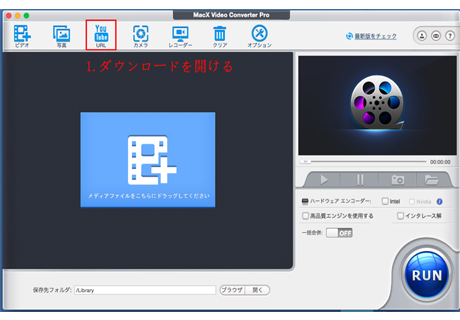
ステップ1:ダウンローダを開ける。
標記されたボタンをクリックしてダウンローダを開ける。Youtubeのlogoであるが、ほかサイトからウェブ動画をiPhoneで保存することも対応できる。
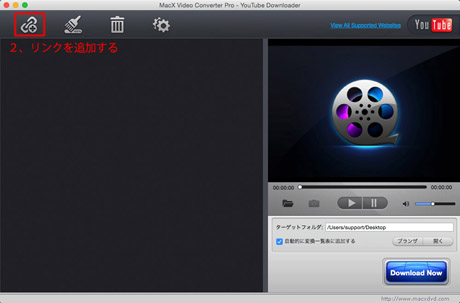
ステップ2:リンクを追加する。
動画をiPhoneに保存したい動画の再生できるページを開けて、そのURLをコピーしておく。そして、標記されたボタンをクリックしてリンクを追加する。
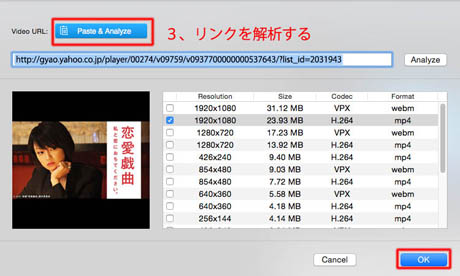
ステップ3:リンクを解析する。
標記された「ベースト&分析」というボタンをクリックすればこのiPhone動画保存ソフトが自動的に解析する。解析が成功したら解像度、ファイルサイズ、コーデック、フォーマットによってそれぞれのビデオが示される。おすすめであるビデオは既に選択されたが、直接にiPhoneで動画を見れる動画があったら、選びたい一つの前にチェックを入れるだけでいい。そうしたら「OK」というボタンを押してください。
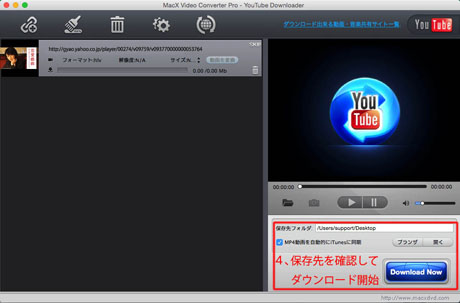
ステップ4:保存先を確認してダウンロード開始する。
「ブラウザ」というボタンを押せば保存先を選択でき、「開く」と書かれたボタンを押せば選択された保存先フォルダをかけることになる。そして、「Download Now」という大きな青いボタンをクリックすればダウンロードが始まる。数分待つと動画ダウンロードすることが出来上がった。直接にiPhoneがサポートできるファイルをダウンロードする場合に、この時は保存先フォルダからiPhone動画保存する。が、ダウンロードした動画がiPhoneで再生できない場合になら、「自動的に変換一覧表に追加する」にチェックを入れてください。
ウェブ動画をiPhoneで保存するには:まずダウンロードしよう!
まずMacx Video Converter Proソフトをダウンロードする。起動して、界面言語が日本語でない場合に、「HELP」をクリックし、日本語を指定できる。
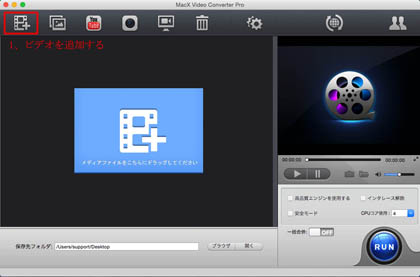
ステップ1:ビデオを追加する
Macx Video Converter Proを開けて、赤く標記されたボタンをクリックしてiPhoneで動画を見たいビデオを追加する。
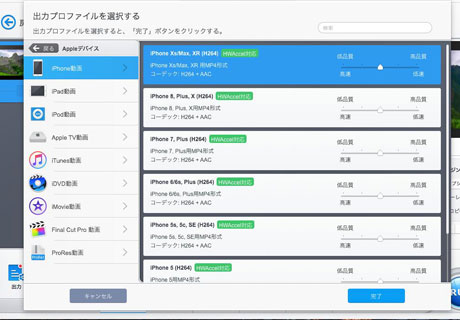
ステップ2:出力プロファイルを選択する。
ご覧のように、Appleデバイスをクリックして、「iPhone動画へ」を選択し、適当なプロファイルを選んでください。おすすめのはMP4動画である。
この時、品質を選ぶことができる。出力動画品質が低い場合に変換すピードは早く、出力動画品質が高い場合に変換するのに時間が少々かかる。そして「完了」というボタンを押してください。
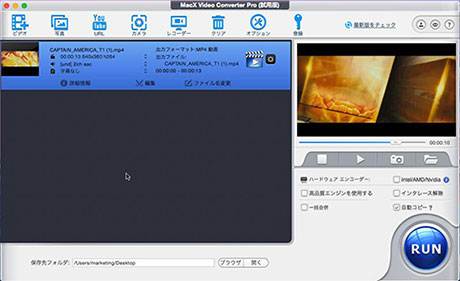
ステップ3:保存先を選ぶ。
保存先フォルダを選び、確認する。
この時、ある程度な編集ができる。音量の調節、字幕の選択と追加、トリミング、クロップと拡張等、ウォーターマークの追加もできる。iPhoneで動画を見るに特定な字幕を選択したいと、編集機能をご利用ください。ステップ4:変換を開始する。
「run」という大きいボタンをクリックして変換を開始する。数分待つと、mkv iPhone変換することが完成した。
TIPS:最新バージョンならQSV機能がサポートできる。「Hardware Encoder」にサポートできる方式を選択すれば、変換時間は大きく短縮して、変換スピードはほかのコンバータより5倍になることもできる。また、「高品質エンジンを使用する」にチェックをいれて出力音質を大きく向上することができる。
全能的なコンバータ:iPhone以外のデバイスも完壁対応!
Macx Video Converter ProはMac用全能なコンバータとされ、上記のiPhone動画保存方法でもちろんiPhone6s/PlusまでのiPhoneが全て対応でき、ほかのデバイス、例えばiPad Pro/Airのようなタブレットや、Xperia Z5、Galaxy S6のようなAndroidスマホなども完壁に対応できる。iPhoneでなくてこのデバイスのために先に設定しておいた出力プロファイルを選択すればいい。このソフトが更新しつつあるので、たとえ後で新しく出るデバイスとしてもすぐサポートできるようになる。また、動画をiPhoneに保存することができれば、動画を音楽ファイルとして保存することもできる。ウェブ動画をiPhoneで保存することが失敗してしまう場合に対し、専門なソリューションもあるので、絶対成功だと言える。今更新したばかりで、インストールしたらすぐ新しいQSV機能を体験できる。ささとダウンロードして、試してみよう!
