-
×
[PR]上記の広告は3ヶ月以上新規記事投稿のないブログに表示されています。新しい記事を書く事で広告が消えます。
-
AVI動画をMacに取り込んだら再生できない!Mac AVI 再生できるにはどうする?
AVIは今で歴史一番長い動画フォーマットであり、インタネットなどのところにAVI動画が多くある。が、Mac AVI 再生が今までサポートできないし、これからもサポートになるそうもない。これでインタネットから、あるいは友達のところからAVI動画をMacに取り込んでも、サポートファイルにそのAVI 変換しないと再生できない。では友達がMOVなどのファイルを改めて転送してくださいとたのむことしないと、Mac AVI動画変換という解決法だけがある。Mac PCがサポートできる動画ファイルにその再生できないそのAVI 変換したらどんなプレーヤーでもすぐ再生できる。これでその動画の内容が見れる。
見たいAVI動画をMacに取り込んで、MacがサポートできるファイルにそのAVI 変換した後に再生するというMac AVI 再生方法が分かりやすいが、実現することが難しい。まずMac AVI動画変換ということだけで、専門的なMac用動画変換ソフトがないとAVI 変換できない。でも使い方が簡単な動画変換ソフトさえあればこの問題が全然難しくない。これからMacで一番簡単、一番高速、一番高質な「一番三つ」AVI 変換ソフトをご紹介しよう!
最高なMac用動画変換ソフト:Macx Video Converter Pro
Mac AVI 再生するためにAVI動画をMacに取り込んで変換したいならMacx Video Converter ProというMac環境に最高な動画変換ソフトを見逃がすと絶対損!なぜなら、このAVI 変換ソフトを利用しなくてほかのソフトを利用すればまず、変換時間が長くなり、時間を損する。このMac AVI動画変換ソフトは83Xのスピードで変換でき、内蔵されたQSV(ハードウェア加速)技術を利用すればもっとはやいスピードで変換できる。今QSVサポートできる動画変換ソフトはMacx Video Converter Proだけであるので、スピード世界一とも言える。また、ほかのソフトを利用すれば操作はこれほど便利ではないし、専門用語があれば調べないとわからない。これで精力を損する。最後に、このソフトは無損質でAVI 変換できるので、ほかのソフトを利用すればMac AVI 再生する時にオリジナルの体験を損する。そう見ればAVI動画をMacに取り込んだら、Macx Video Converter Proを利用するのは一番賢い。ではこれからこの一番のMac AVI動画変換ソフトを利用してMac対応ファイルにAVI 変換できる方法を図で詳しくご紹介してあげよう。
Mac安全ダウンロード
Windows安全ダウンロードMac AVI動画変換方法:4ステップだけで初心者でもすぐわかる
まず<strong">Macx Video Converter Proソフトをダウンロードする。起動して、界面言語が日本語でない場合に、「HELP」をクリックし、日本語を指定できる。
ステップ1:ビデオを追加する
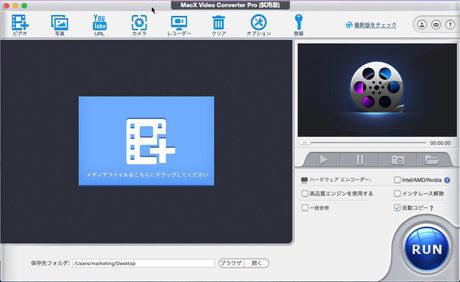
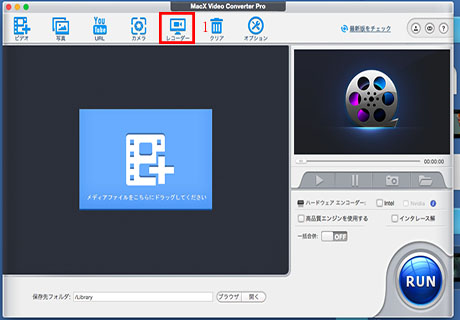
Macx Video Converter Proを開けて、赤く標記されたボタンをクリックしてAVI変換したいビデオを追加する。
パソコンにあるビデオのみ変換できるので、ウェブセットにアップされたビデオを変換したい場合に、この動画変換ソフトにビデオダウンロード機能がついているので、YouTubeというボタンを押して、そのウェブ動画をダウンロードしてください。
ステップ2:出力プロファイルを選択する。
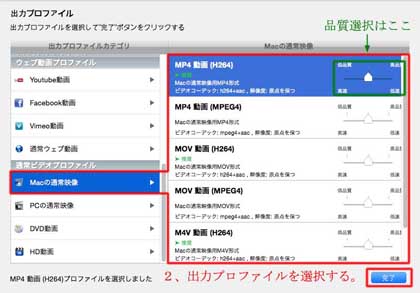
ご覧のように、Macの通常映像をクリックして、適当なプロファイルを選んでください。おすすめのはMP4動画、MOV動画とM4V動画である。
この時、品質を選ぶことができる。出力動画品質が低い場合に変換すピードは早く、出力動画品質が高い場合に変換するのに時間が少々かかる。そして「完了」というボタンを押してください。
ステップ3:保存先を選ぶ。
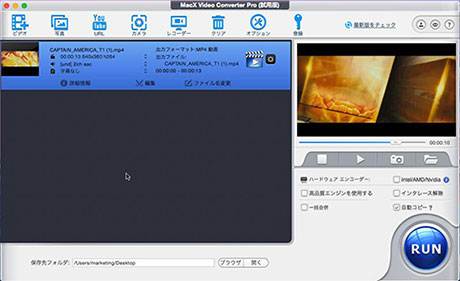
保存先フォルダを選び、確認する。
この時、ある程度な編集ができる。音量の調節、字幕の選択と追加、トリミング、クロップと拡張等、ウォーターマークの追加もできる。
ステップ4:変換を開始する。
「run」という大きいボタンをクリックして変換を開始する。数秒待つと、Mac対応できるファイルまでのAVI 変換が出来上がり、Mac AVI 再生することができるようになる。
Tips:最新バージョンならQSV機能がサポートできる。「Hardware Encoder」にサポートできる方式を選択すれば、変換時間は大きく短縮して、変換スピードはほかのコンバータより5倍になることもできる。また、「高品質エンジンを使用する」にチェックをいれて出力品質を大きく向上することができる。
より多彩、より便利、より強い!Macx Video Converter Proに全能な機能が内蔵!
Macx Video Converter Proというソフトは実は全能的なMac AVI動画変換ソフトとされ、Mac環境ならパソコンにあるAVI動画を変換してMac AVI 再生実現することがサポートし、ウェブサイトにアップデートされたAVI動画も対応できる。内蔵された動画ダウンローダを利用すればYouTube、ニコニコ動画、GyaO!といった300以上のサイトにある動画をMac対応なファイルに変換できる。また、このMac AVI 再生方法で、AVIだけでなくWMVのようなMac対応できない動画も入力でき、Macで再生できるようになる。それに、AVI動画をMacに取り込む以外、動画をAndroidデバイスや、iOSデバイスなどにも変換することができる。設定しておいた出力プロファイルによって、対応な機種を選択するだけでいい。これで自分のスマホがサポートできるファイルを全然知らなくても順調に変換できる。今試用版が無料提供しているので、ささとダウンロードして、試してみよう!
PR -
タブレットランキング2016最新版公開!タブレット購入・機種変換予定なら必見!
タブレットがあれば娯楽も仕事も大きく便利になれる。スマホより大きなスクリーンで、動画を再生することも、アプリを利用することも、きっとより良い感じがする。2016年にタブレットを購入するにせよ、機種アップするにせよ、好評ばかりの人気タブレットを買うか、今公開しないが2016年に発売する予定な機種を待つか、誰でも自分の考えがある。まだ迷う人もきっと多くいると思う。では、この記事で新しいタブレットランキング2016ご推薦と好評2016年タブレットおすすめをあげてみよう。この二種類のタブレット 比較して、自分のニーズに最も合うものをお決めください!
人気タブレットは何?大人気な2016年タブレットおすすめしよう!
~タブレットランキング2016年に人気順1位~ iPad Air2

人気一はやはりアップル製品。iPad Air2は大きさちょうどいい、重さちょうどいいといったいくつの利点で、多くの人に愛されている。2014年秋に発表されたから、iPad Air2がずっと人気ある。ハードウェアも機能も大きく向上されたiPad Air2はiOS8搭載されるが、今iOS9にアップグレードされても流暢に動ける。iPadは買ったら何年も使えるが、iPad Air2に機種アップする人も多い。インタネットでも好評ばかりで、さずが一位の人気タブレットだと思う。
~タブレットランキング2016年に人気順2位~ iPad Pro
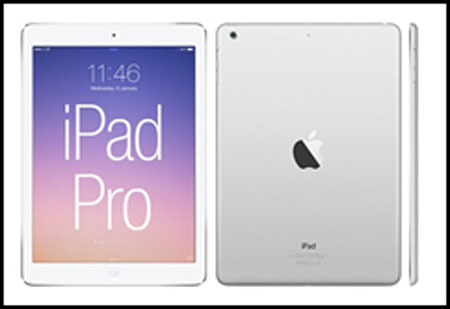
アップル史上最大なiPadであるiPad Proは、発表する時にびっくりさせた。こんな大きなスクリーンとiOS9新機能で、新しい生活方式ができる。また、iOSシステムに移行されたPSなどのソフトで、デザインなどの仕事にイディアがあるとすぐできる。また、Apple Pencilと専用なキーボードで、より良い使い心地ができる。この二つのタブレット 比較したら、仕事用ならiPad Proで、娯楽用ならiPad Airである。
~タブレットランキング2016年に人気順3位~ Surface Pro4
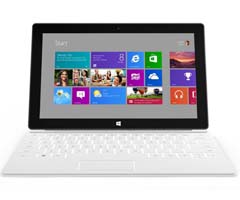
2015年に発売されたSurface Pro4はデザイナー向けのタブレットとされ、生産性ツールと定義された。価格の原因で、このタブレットが一般娯楽用のユーザーはあまり好きではないが、その価格にふさわしい性能でデザインの仕事に使うなら素晴らしいとも言える。故でデザイナーの間にこれは一番な人気タブレットである。また、実にその価格はアクセサリー含めので、iPad Proなどのタブレット 比較したら、特にApple Pencilなども買うと、実にほぼ同じような価格になるそうである。
~タブレットランキング2016年に人気順4位~ Xperia Z4 Tablet
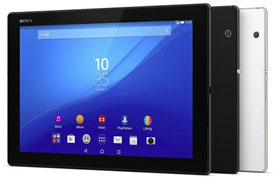
日本で2016年タブレットおすすめに人気一のアンドロイドタブレットはやはりソニーXperia Z4 Tabletである。同じく2015年に発売されるタブレットであり、10インチのスクリーンで、Bluetooth keyboard付き、まるで小さいパソコン見たい。そのスペックも、大型ゲームも流暢に動作できる。この人気2016年タブレットおすすめに、iPad Air2は携帯、iPad ProとSurface Pro4は仕事であれば、Xperia Z4 Tabletはゲームであろう。PS2にあるゲームもサポートしているので、ゲーム好きなら見逃がさないで!
~タブレットランキング2016年に人気順5位~ HUAWEI MediaPad7 Youth2
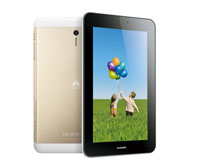
小さなタブレットがほしいならHUAWEI MediaPad7 Youth2を強くオススメする。小さくても性能が超高、ゲームも流暢に動作できる。また、一番のメリットは実に、このタブレットは電話がかけることがサポートできることである。WIFIないところにもセルラー信号を利用してインタネットに接続できる。それに、サイズとディスプレイが小さくなると、バッテリー持ち時間がずっと長くなり、持ち便利さも大きく向上される。もちろん値段も下がってくる。
2016年公開予定?期待されるタブレットランキング2016新機種ご紹介!
~タブレットランキング2016年に期待順1位~ Galaxy TabPro S
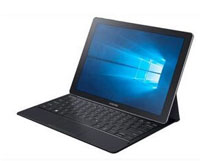
前日にCES大会に、SamsungがGalaxyシリーズ第一のWindows 10タブレット、Galaxy TabPro Sを発表される。キーボード付きなこのタブレットは一般的な仕事で利用されるに一番な体験がくれる。また、ほかのキーボード付きな人気タブレット、例えばiPad Proと比べれば、Galaxy TabPro Sのキーボードはパソコンのキーボードと似たような感じで、慣れないので入力速度が下がることは全然ない。それに、入力設備としてキーボード以外にタッチペンもある。
~タブレットランキング2016年に期待順2位~ ThinkPad X1 Tablet
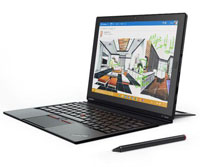
同じくCES大会に発表されるLenovo生産のThinkPad X1 Tabletは間違いなくいままでの最新技術を利用して想像できない機能も搭載される最高なタブレットである。3D撮影、3D投影など魔法みたいな機能もあり、外部バッテリーもある。世界最初なモジュールタブレットである。それに、このタブレットは14インチで、キーボード含めても重さは1kgぐらいだけで、バッテリー持ち時間は15時間になる。これでどんなタブレット 比較しても負けない。
~タブレットランキング2016年に期待順3位~ iPad mini4
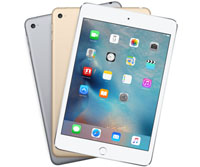
iPad Air2のような軽さ、薄さ、iPad mini3のような持ち便利さ、iPad Proのような流暢さ、このようなメリットがある2016年タブレットおすすめすれば絶対冬に発売されるiPad mini4である。革命的なiPad Proと一緒に発表されるので、発表会でこの機種に詳しい紹介があまりしなかった。でも実際に買って利用したら、思った以上な体験が得られる。また、iPad mini4が発売し始めたら、iPad mini3がきっと値下げる。この時もiPad mini3を買う絶好なチャンスである。
~タブレットランキング2016年に期待順4位~ iPad Air3
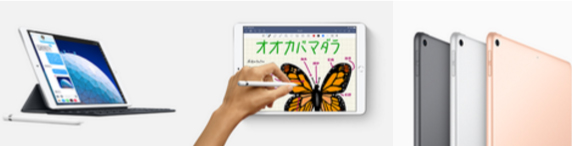
アップル2016年タブレットおすすめすれば、公開するかないかわからないiPad Pro2より、iPad Air3がおすすめしたい。最新なソフトウェアとハードウェアで、この機種は間違いなく最高なiPad Airである。が、iPadは買ったら何年も使えるので、今なら何年前の機種を買っても満足できる。予算が高くないなら、三月で発表したら前のiPadは値下げるので、その時に買えるようになるかも知れない。故に今iPadを購入することを検討中の人は三月を待つことを強くすすめる。
人気タブレットの活用裏技:ドライブなくてもDVD再生できる!
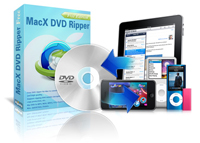
このタブレットランキング2016年最新版に紹介した人気タブレットは最小7インチのスクリーンがあり、多くのは10インチまたはそれ以上のスクリーンがある。この大きなスクリーンで仕事を長い時間に続けると疲れる感じがよくある。この時にDVD映画をみようか。DVD映画を見る時に人の身体と頭脳は睡眠状態よりゆっくり休む状態になるという研究がある。いいDVD映画を見ると運動や睡眠よりストレス解消ができる。が、これらの人気タブレットにはDVDドライブがないため 、DVDディスクが入れることができない。でも大丈夫!MacX DVD Ripper Mac Free EditionというDVDリッピングフリーソフトを使って、DVDを様々な形式に変換すれば、これらのタブレットに取り込めるようになる。この無料ソフトを利用すれば、MacでCSS 、ソニーARccOS、UOPs, RCE, APS 及び最新の Disney コピープロテクトなどのDVDコピーガードを解除することができ、市販DVDもレンタルDVDも簡単にリッピングすることができる。
-
Mac Youtube ダウンロードいつでもできる方法、なんであろう?

Youtube動画保存ができなくなる!という苦情がよくもらった。Youtubeという世界一の動画共有サイトからの動画保存方法が多くあるが、これもどれもいつかできなくなる。それは、Youtubeが著作権を保つためにダウンロード防止措置をよく更新するからである。が、そのダウンロード防止措置は私的な目的でMacでYoutube動画をダウンロードしようとする使用者にとってはMac Youtube ダウンロードの邪魔になる。フリーなYoutube動画保存ソフトを利用すればともかく、有料なYoutubeダウンロードソフトを使えばいつかダウンロードできなくなると、生涯無料と言われるソフトはこれまでになる。ではいつまでも使えるYoutube動画保存方法がないか。
それはとても簡単なMac Youtube ダウンロード方法がある。Youtubeに次から次へと出るダウンロード防止措置に対応できるため、更新しつつあるYoutubeダウンロードソフトを使えばいい。Mac Youtube ダウンロードソフトも更新すればMacでYoutube動画をダウンロードできないこともないであろう。ではこのようなYoutube動画保存ソフトとそのYoutubeダウンロードソフトを使う動画保存方法はなんであろう?Youtubeダウンロードソフトはいよいよ公開された!
Macx Video Converter Proという全能なMac Youtube ダウンロードソフトは公開された!Youtube動画保存防止措置が毎回更新されるとこのソフトも対応な更新を提供する。このようなYoutubeダウンロードソフトを使う動画保存方法はいつまでもできなくなる心配がいらない。しかもこのソフトの更新は生涯無料提供する。それに、Macx Video Converter Proを使えばMac Youtube ダウンロードすることは極めて簡単且つ高速になる。Youtube動画保存はリンクをコピペするだけのことになる。万が一にMacでYoutube動画をダウンロードできないことになったらソリューションも用意しておくので、このふたるの動画保存方法で成功率100%とも言える。また、MacパソコンにYoutube動画保存すること以外、iPhone(iPhone 6s/ iPhone 6/ iPhone 5s/ iPhone 5c/ iPhone 5)、iPad(iPad Pro/iPad Air 2/iPad Air/iPad min 4)のようなAppleデバイスや、androidデバイスにMac Youtube ダウンロードして取り込むこともできる。
Mac用ダウンロード
Windows用ダウンロードMacでYoutube動画をダウンロードできる方法ご説明!
まずMacx Video Converter Proソフトをダウンロードする。起動して、界面言語が日本語でない場合に、「HELP」をクリックし、日本語を指定できる。
ステップ1:ダウンローダを開ける。
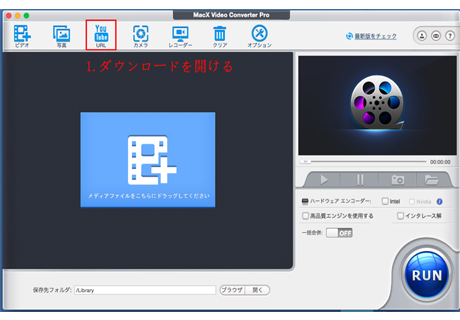
標記されたボタンをクリックしてダウンローダを開ける。
ステップ2:リンクを追加する。
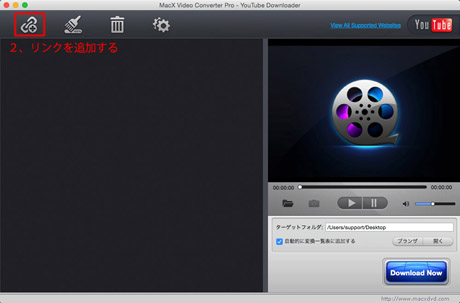
Mac Youtube ダウンロードしたい動画の再生できるページを開けて、そのURLをコピーしておく。そして、標記されたボタンをクリックしてリンクを追加する。
ステップ3:リンクを解析する。
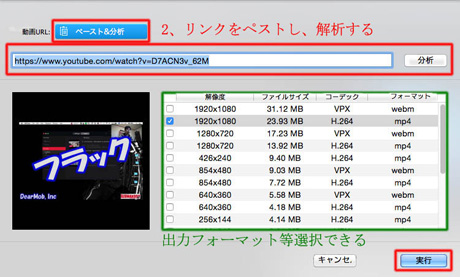
標記された「Paste&Analyze」というボタンをクリックすればこのGyaoダウンロードソフトが自動的に解析する。解析が成功したら解像度、ファイルサイズ、コーデック、フォーマットによってそれぞれのビデオが示される。おすすめであるビデオは既に選択されたが、お好みのビデオでない場合に、選びたい一つの前にチェックを入れるだけでいい。そうしたら「OK」というボタンを押してください。
この時に解析が失敗することになったら、リンクを改めて確認してください。もしどうしても解析できないと、後のYoutube動画保存失敗してしまったソリューションをお読みください。
ステップ4:保存先を確認してダウンロード開始する。
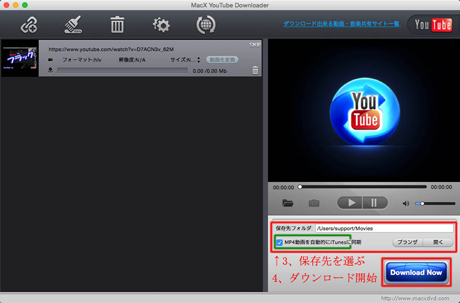
「Browse」というボタンを押せば保存先を選択でき、「Open」と書かれたボタンを押せば選択された保存先フォルダをかけることになる。そして、「Download Now」という大きな青いボタンをクリックすればMacでYoutube動画をダウンロードすることが始まる。数秒待つとYoutube動画保存が出来上がり、保存先フォルダにMac Youtube ダウンロードできる動画が保存された。
ダウンロードされた動画をスマホに取り込みたいと、「Auto add to convert list」にチェックを入れてください。このYoutubeダウンロードソフトで直接にダウンロードした動画をiPhone、androidのスマホに取り込むことができる。
万が一にYoutube動画保存失敗すると用意したソリューション
この専門的なYoutubeダウンロードソフトを利用し、万が一Mac Youtube ダウンロードできないことになっても心配することがない。Macx Video Converter Proでソリューションが用意しておく。その中に付いた画面レコーダを利用すれば再生しているYoutube動画保存することができる。これから操作手順を詳しく説明する。
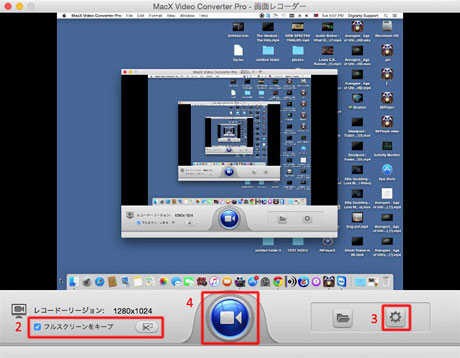
ステップ1:ダウンロードしたい動画が再生できるページを開けて、広告が終わったら動画の再生を一時停止する。そしてMacx Video Converter Proを開けて標記されたボタンを押して画面レコーダを開ける。
ステップ2:「フルスクリーンをキープ」にチェックを消し、再生する動画の画面をレコード範囲に指定する。
ステップ3:標記されたボタンを押して保存先フォルダを指定する。同じウィンドウでパラメータの設定ができる。
ステップ4:大きな青いボタンを押せばレコードが始める。そして動画の再生を再開する。始めたらこのボタンが赤くなり、レコード終了には赤いボタンをクリックする。このYoutubeダウンロードソフトにトリミング機能が内蔵されているので、Mac Youtube ダウンロードしたい動画を再生開始より早目にレコードを始めると、始まったばかりなところでもレコードでき、後でトリミングしたら完壁な動画が出来上がるので、早目にレコード開始する方がおすすめである。
Macx Video Converter Pro:MacでできるのはYoutube動画保存以外たくさんある!
Macx Video Converter ProはYoutubeダウンロードソフトでありながら、Mac Youtube ダウンロードのほかにニコニコ動画、FC2、ひまわりを始めとする300以上の常用動画共有サイトからこの動画保存方法できる方法と同じ手順で動画ダウンロードできる。また、最高なMac用専門的なビデオコンバータとして、動画をMP4, MOV, M4V, AVI, FLV, AVC, MPEG, WMV, MKVといった全てのビデオファイルに変換し、動画をiPhone(iPhone6s、iPhone6s Plus、iPhone6、iPhone6 Plus、iPhone5、iPhone5s、iPhone5c)、iPad(iPad Air2、iPad Air、iPad mini3、iPad mini2)のようなAppleデバイスに取り込むことができる。ほかには共有サイトにアップロードしたり、写真をスライドショーションに作ったりする機能もある。ささとこの素敵なYoutube動画保存ソフトをダウンロードして試してみよう!
-
ウェブ動画をスマホに取り込みたい?ダウンロードも変換も大変!
今ウェブサイトにどんな動画もあるそうで、誰でも自分が好きな映画・アニメ・ドラマを見つける。でもウェブサイトにある動画をスマホに見ると、WIFIがある環境ならいいが、外にいる時に通信料がたくさんかかる。スマホが便利。もしWIFIがある環境しか見れないと、むしろパソコンの大きなスクリーンで見る。ならばAndroid 動画 保存したらどうなる?先にスマホに動画ダウンロードしたら通信料全然かからなくても見れる。が、ウェブサイトから動画ヲダウンロードする時に失敗することがよくある。また、ウェブサイト用動画ファイルがあり、スマホ用動画ファイルがある。ダウンロードした動画が無事に再生するにはAndroid 動画 変換しなければならない。インタネットからAndroid 動画 保存することは実に簡単なことではない。ならば初心者でも成功できるスマホ動画保存方法があるか?それはある!初心者向けの強力Android 動画 保存ソフトを利用すればいい!
Mac環境もWindows環境も対応できるAndroid 動画 保存ソフト公開!
初心者向けのAndroid 動画 変換ソフトと言えば、Mac環境ならMacx Video Converter Proで、Windows環境ならMacX HD Video Converter Pro for Windowsである。この二つのソフトは実に同じAndroid 動画 保存ソフトソフトのMacバージョンとWindowsバージョンである。この動画をスマホに取り込めるソフトを利用すれば、YouTube、Gyao、ニコニコ動画、ひまわり、Openload、Vimeo、miomio、FC2動画、Dailymotion、Pandora.TVなど、300以上のサイトからスマホに動画ダウンロード対応できる。ウェブに再生できるかと問わずにリンクさえあれば落とす。いわゆる一番簡単なスマホ動画保存方法である。また、ダウンロードファイルが選択でき、お持ちのスマホがサポートするファイルがあったらその直接にダウンロードすることができる。対応できるファイルがなくてもこのAndroid 動画 変換ソフトでサポートファイルに変換することもできる。自分が持っているスマホによって出力プロファイルを選択することで、サポートファイルがどんなファイルかとわからなくてもAndroid 動画 保存実現できる。また、動画をスマホにダウンロードすることも変換することも、機械音痴でもすぐできるほど簡単な操作で実現できる。これからMac版とWindows版のスマホ動画保存方法を図でご紹介してあげよう。
Mac安全ダウンロード
windows安全ダウンロードスマホ動画保存方法:Mac環境でインタネットからスマホに動画ダウンロードしよう
まずMacx Video Converter Proソフトをダウンロードする。起動して、界面言語が日本語でない場合に、「HELP」をクリックし、日本語を指定できる。
ア、サイトから動画をスマホに再生したい動画をダウンロードする
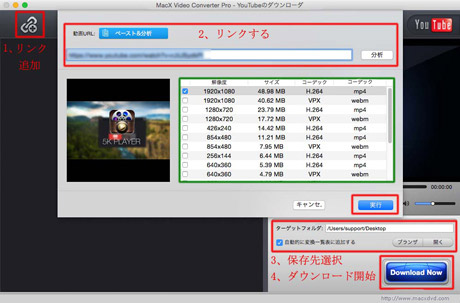
ステップ1:ダウンローダを開ける。
標記されたボタンをクリックしてダウンローダを開ける。Youtubeのlogoであるが、ほかサイトからスマホに動画ダウンロードすることも対応できる。ステップ2:リンクを追加する。
Android 動画 保存したい動画の再生ページを開けて、そのURLをコピーしておく。そして、標記されたボタンをクリックしてリンクを追加する。ステップ3:リンクを解析する。
標記された「ベースト&分析」というボタンをクリックすればこのAndroid 動画 変換ソフトが自動的に解析する。解析が成功したら解像度、ファイルサイズ、コーデック、フォーマットによってそれぞれのビデオが示される。おすすめであるビデオは既に選択されたが、直接に動画をスマホに見れる動画があったら、選びたい一つの前にチェックを入れるだけでいい。そうしたら「OK」というボタンを押してください。ステップ4:保存先を確認してダウンロード開始する。
「ブラウザ」というボタンを押せば保存先を選択でき、「開く」と書かれたボタンを押せば選択された保存先フォルダをかけることになる。そして、「Download Now」という大きな青いボタンをクリックすればダウンロードが始まる。数分待つと動画ダウンロードすることが出来上がった。直接にお持ちのスマホがサポートできるファイルをダウンロードする場合に、この時は保存先フォルダからスマホに転送する。が、ダウンロードした動画をスマホに再生できない場合になら、「自動的に変換一覧表に追加する」にチェックを入れてください。イ、ダウンロードした動画をAndroid 動画 変換する。
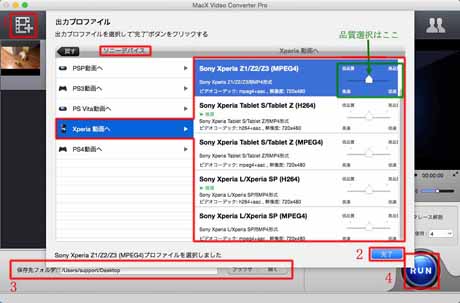
ステップ1:ビデオを追加する。
Macx Video Converter Proを開けて、赤く標記されたボタンをクリックして先ダウンロードしたビデオを追加する。ステップ2:出力プロファイルを選択する。
お持ちのスマホを見つけて、対応なファイルを選択する。例えば、Xperia動画に保存するには、ご覧のように、「ソニーデバイス」をクリックして、「Xperia動画へ」に対応なスマホを選択する。もし自分が持っているスマホ対応なファイルがない場合に、ソフトが最新バージョンかと確認してください。
この時、品質を選ぶことができる。出力動画品質が低い場合に変換すピードは早く、出力動画品質が高い場合に変換するのに時間が少々かかる。そして「完了」というボタンを押してください。ステップ3:保存先を選ぶ。
保存先フォルダを選び、確認する。
この時、ある程度な編集ができる。音量の調節、字幕の選択と追加、トリミング、クロップと拡張等、ウォーターマークの追加もできる。Android 動画 保存したら再生する時に特定な字幕を選択したいと、編集機能をご利用ください。ステップ4:変換を開始する。
「run」という大きいボタンをクリックして変換を開始する。数分待つと、Android 動画 変換することが完成した。TIPS:最新バージョンならQSV機能がサポートできる。「Hardware Encoder」にサポートできる方式を選択すれば、変換時間は大きく短縮して、変換スピードはほかのコンバータより5倍になることもできる。また、「高品質エンジンを使用する」にチェックをいれて出力音質を大きく向上することができる。
Android 動画 保存方法:Windows環境でウェブサイトから動画をスマホに保存しよう
まずMacX HD Video Converter Pro for Windowsソフトをダウンロードする。起動して、界面言語が日本語でない場合に、「?」をクリックし、日本語を指定できる。
ア、サイトから動画をスマホに再生したい動画をダウンロードする
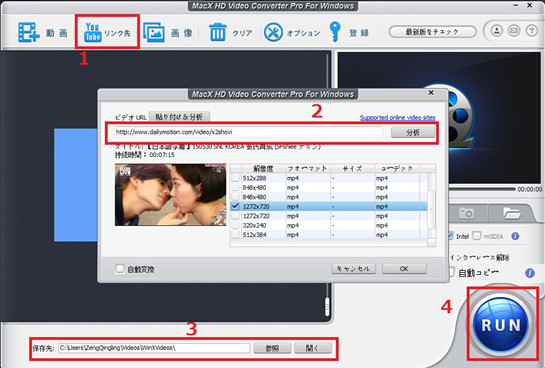
ステップ1:ダウンローダを開ける。
標記されたボタンをクリックしてダウンローダを開ける。Youtubeのlogoであるが、ほかサイトからスマホに動画ダウンロードすることも対応できる。ステップ2:リンクを追加する。
Android 動画 保存したい動画の再生ページを開けて、そのURLをコピーしておく。そして、標記されたボタンをクリックしてリンクを追加する。ステップ3:リンクを解析する。
標記された「貼り付け&分析」というボタンをクリックすればこのAndroid 動画 変換ソフトが自動的に解析する。解析が成功したら解像度、ファイルサイズ、コーデック、フォーマットによってそれぞれのビデオが示される。おすすめであるビデオは既に選択されたが、直接に動画をスマホに見れる動画があったら、選びたい一つの前にチェックを入れるだけでいい。そうしたら「OK」というボタンを押してください。ステップ4:保存先を確認してダウンロード開始する。
「参照」というボタンを押せば保存先を選択でき、「開く」と書かれたボタンを押せば選択された保存先フォルダをかけることになる。そして、「Run」という大きな青いボタンをクリックすればダウンロードが始まる。数分待つと動画ダウンロードすることが出来上がった。直接にお持ちのスマホがサポートできるファイルをダウンロードする場合に、この時は保存先フォルダからスマホに転送する。が、ダウンロードした動画をスマホに再生できない場合になら、ステップ2に「自動変換」にチェックを入れてください。
イ、ダウンロードした動画をAndroid 動画 変換する。
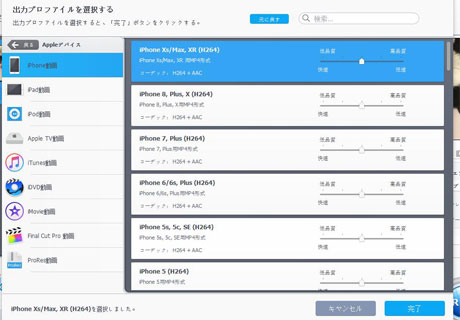
ステップ1:ビデオを追加する。
MacX HD Video Converter Pro for Windowsを開けて、赤く標記されたボタンをクリックして先ダウンロードしたビデオを追加する。
動画をダウンロードする時に「自動変換」にチェックを入れればこのステップは不要。ステップ2:出力プロファイルを選択する。
お持ちのスマホを見つけて、対応なファイルを選択する。例えば、Samsungモバイルに保存するには、ご覧のように、「アンドロイドモバイル」をクリックして、「サムスンモバイル動画へ」に対応なスマホを選択する。もし自分が持っているスマホ対応なファイルがない場合に、ソフトが最新バージョンかと確認してください。
この時、品質を選ぶことができる。出力動画品質が低い場合に変換すピードは早く、出力動画品質が高い場合に変換するのに時間が少々かかる。そして「OK」というボタンを押してください。ステップ3:保存先を選ぶ。
保存先フォルダを選び、確認する。
この時、ある程度な編集ができる。音量の調節、字幕の選択と追加、トリミング、クロップと拡張等、ウォーターマークの追加もできる。Android 動画 保存したら再生する時に特定な字幕を選択したいと、編集機能をご利用ください。ステップ4:変換を開始する。
「run」という大きいボタンをクリックして変換を開始する。数分待つと、Android 動画 変換することが完成した。TIPS:最新バージョンならQSV機能がサポートできる。「Hardware Encoder」にサポートできる方式を選択すれば、変換時間は大きく短縮して、変換スピードはほかのコンバータより5倍になることもできる。また、「高品質エンジンを使用する」にチェックをいれて出力音質を大きく向上することができる。
Android 動画 変換だけではない!万能な動画変換ソフトとはこれだ!
このAndroid 動画 保存ソフトでインタネットから動画をスマホに保存することができる。が、これ以外もこのソフトにはもっと素晴らしい機能がある。アンドロイドスマホに動画ダウンロードすることができ、iOS携帯に動画を保存することもできる。このスマホ動画保存方法と同じような操作で、アンドロイドスマホ以外、タブレットやiOSデバイスや携帯設備は全て対応できる。ただその対応な出力プロファイルを選択すればいい。例えば、iPhoneに動画保存しようとする時に「iPhone動画へ」に対応な機種を選択すればいい。また、この動画変換ソフトがサポートしている入力プロファイルは画像もある。写真から動画に変換して、すてきなスライドショーを作られる。Macバージョンにはスクリーンショットやカメラ撮影などもっと多彩な機能がある。今試用版が無料提供しているので、ささとダウンロードして、試してみよう!
-
オフラインで楽しみたい?Youtube音楽ダウンロードしよう!
音楽がいつも付き合ってくれる。Youtubeという世界一の動画共有サイトに、誰でもどんな気持ちでもふさわしい音楽がある。ウェブサイトなのでインタネット連続しないと再生できない。でもお好きなYoutube 曲 ダウンロードしたらオフラインでもゆっくり楽しめる。また、Youtubeから曲をiPhone6sや、iPad Proや、アンドロイドデバイスなどの携帯デバイスに転送したら、いつでもどこでも聞ける。が、Youtubeはダウンロード防止している。著作権を保つために、ダウンロードして商売用にならないように、ダウンロード行為を一切お断りになる。これでYoutubeの歌曲ダウンロードは難しくなり、フリーにYoutubeから曲をゲットするには専門的な無料音楽保存ソフトが必要である。しかも毎回Youtubeがダウンロード防止措置を更新したらすぐバージョンアップするYoutube音楽ダウンロードソフトがいい。ではこのようなYoutube 曲 ダウンロード無料ソフトを三つご紹介しよう。
Youtube 曲 ダウンロードできるフリーソフトに一番強力なのは?
Youtubeの歌曲ダウンロード失敗することないように、できるだけ強力な無料音楽保存ソフトがほしい。ならMacX YouTube Downloaderをおすすめする。専門なYoutubeダウンローダであるこのソフトは、専門家の実力が持っている。Youtubeから曲の再生ページのリンクがあればすぐ分析できる。Youtube 曲 ダウンロード失敗するなら分析できない問題が一番厳しいが、このYoutube音楽ダウンロードソフトを利用すればYoutube動画を分析失敗することがない。また、分析されたファイルは解像度、フォーマットなどによってそれぞれあり、自動的なおすすめの一つがすでに選択されたが、自分のニーズに合う一つを選択することもサポートできる。選択されるファイルはMP4ファイルの場合に、自動的にiTunesに取り込む機能もついている。これでYoutube 曲 ダウンロードしたら直接にiPhone6sのようなアップルデバイスに転送できる。
Mac安全ダウンロード
Windows安全ダウンロードMacX YouTube DownloaderでYoutube音楽ダウンロードできる方法詳説:
まずMacX YouTube Downloaderソフトをダウンロードし、インストールしてください。起動して、界面言語が日本語でない場合に、「HELP」をクリックし、日本語を指定できる。言語指定できないと、ソフトは最新バージョンかと確認してください。
ステップ1:リンクを追加する
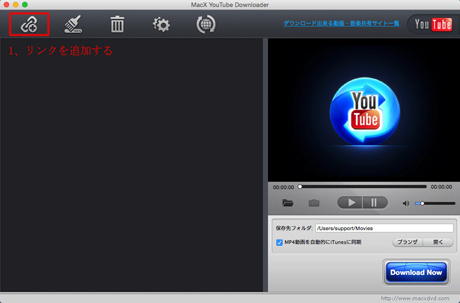
Youtubeから曲の再生ページを見つけってURLをコピーする。そして、赤く標記されたボタンをクリックしてください。
ステップ2:リンクをペストし、解析する。
コピーしたリンクをベストして、「分析」と書かれたボタンを押してください。あるいは「ペースト&分析」という青いボタンを押せばこの動画保存ソフトが自動的に解析できる。
解析したら解像度、ファイルサイズ、コーデック、フォーマットによってそれぞれ違いビデオが示される。この時出力プロファイルは選択できる。おすすめのビデオが自動的に選ばれたが、ほかにお好みなビデオがあればその前にチェックを入れてください。そして「実行」というボタンをクリックしてください。
ステップ3:保存先を選ぶ
保存先を選択し、確認する。「ブランザ」をクリックすることで保存先を選ぶ。「開く」をクリックすれば保存先フォルダを開けることになる。
ダウンロードしたビデオをiTunesに取り込みたい場合に、「MP4動画を自動的にiTunesに同期」にチェックを入れてください。ステップ4:ダウンロードを開始する
「Download Now」と書かれた大きな青いボタンを押せばダウンロードを始める。数秒待つと無料音楽保存はできあがった。
Youtubeの歌曲ダウンロードしたらすぐ再生できるにはダウンローダ付きのプレーヤー!
が、以上の方法では、Youtube 曲 ダウンロードできるが、iTunesに転送する機能はアンドロイドユーザーにとってはないものと同じである。このような利用者にとって、5KPlayerというYoutubeダウンローダ付きのプレーヤーがよりいい。Youtube音楽ダウンロードすることが同じく簡単で、ダウンロードしたらiTunesに転送することができないがすぐ再生することができる。が、プレーヤーであるこのソフトは「ファイル選択」のようなダウンローダ特有な機能がない。でもこのプレーヤーは全てのファイルがサポートしているので、無料音楽保存したら見れない心配がない。
5KPlayerダウンロードMac版
5KPlayerダウンロードWin版5KPlayerでYoutubeから曲を保存できる方法詳説:
まず5KPlayerソフトをダウンロードして、インストールしてください。
ステップ1:リンクを追加する
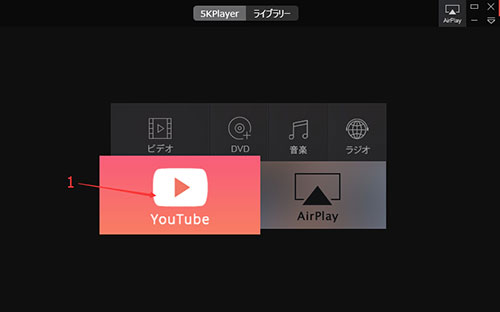
5KPlayerを開けて、中央にある赤いボタンをクリックしてダンローダを開けたら、ダウンローダが示られる。
ステップ2:リンクをペストし、解析する。
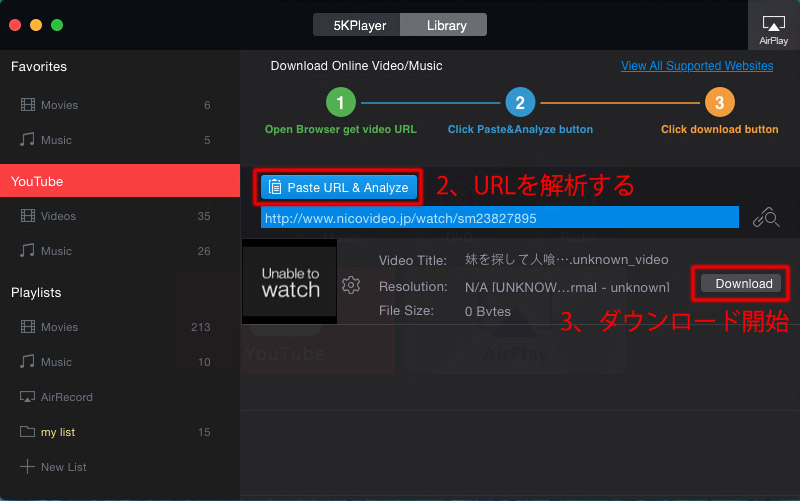
Youtubeから曲の再生ページのURLをコピーする。その後、「Paste URL & Analyze」という青いボタンを押せばこのYoutube 曲 ダウンロードソフトが自動的に解析できる。
ステップ3:ダウンロード開始
「Download」というボタンを押せばダウンロードが始まる。数秒待てばYoutubeの歌曲ダウンロードが自動的に完成する。
Youtubeから曲を音楽ファイルに変換?動画変換できる無料音楽保存ソフト発見!
Clip Grabという動画変換できるYoutube 曲 ダウンロードソフトを発見した。サポートできるサイトが以上のYoutube音楽ダウンロードソフトほど多くないが、Youtubeの歌曲ダウンロードが対応できる。また、この無料音楽保存ソフトなら、保存した曲を音楽ファイルに変換して、音声だけを抽出することができる。操作が簡単であるが、ダウンロードも変換も時間がかなりかかるので、暇ある時にこのソフトを利用するのがおすすめする。
Clip GrabでYoutube 曲 ダウンロードする方法:
Clip Grabはまだ日本語化されていないので、このガイドにボタンやタブなどの名前が英語のままで紹介してあげる。
ステップ1:ダウンローダを開ける。
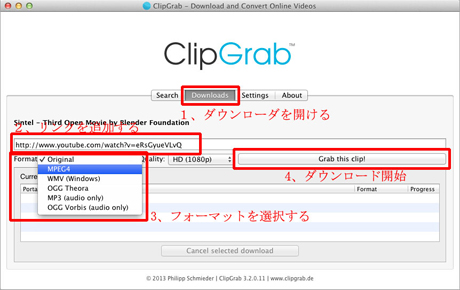
Clip Grabソフトを開けて、「Downloads」というタブをクリックする。
ステップ2:リンクを追加する。
Youtubeから曲の再生ページのURLをコピーし、標記されたところにペーストする。
ステップ3:出力フォーマットを選択する。
標記されたところをクリックしたら選択できるフォーマットが出てくる。Youtubeの歌曲ダウンロードだけしたいなら「Original」あるいは「MPEG4」がおすすめで、音声抽出したいなら「MP3」を選んでください。
ステップ4:ダウンロード開始。
「Grab this clip!」と書かれたボタンをクリックしたらダウンロードが始まる。
Youtube音楽ダウンロード以外サポートサイトは?300以上のサイトから無料音楽保存可能!
この記事で詳解されたこのプレーヤーはあらゆる動画ファイルが再生できるため、「全能」と言われる。でもMacX YouTube Downloaderも「全能」な動画ダウンローダとされている。なぜならと言えば、このYoutube 曲 ダウンロードソフトを使えばYoutubeにある動画を全部保存することができる以外、ほかに300以上のサイトがサポートできる。ニコニコ動画のような日本動画共有サイトや、Huluといった海外動画サイトなどのビデオをこのYoutube音楽ダウンロード方法と同じ操作で保存でき、動画サイトでないFacebookやTwitterなど動画ダウンロードすることも実現できる。あなたが普段、利用するサイトも、好きな音楽、アニメ、ドラマ、映画も、このYoutubeの歌曲ダウンロードできるソフトで保存して、オフラインで観賞できる。また、ご覧のようにYoutubeから曲を保存する方法は極めて簡単で、これらのサイトからダウンロードすることも同じ操作で、初心者でも一分間だけで覚えられる。無料音楽保存ソフトなので、ダウンロードして試してみようか。
